


无法访问共享文件夹?可能是这个原因!遇到无法打开共享文件夹的情况吗?php小编柚子告诉你,这可能是因为一个简单的原因。通过访问“疑难解答”菜单并运行特定命令,就能轻松解决这个问题。继续阅读以了解详细的步骤,解决您的共享文件夹访问问题。
Win11共享文件夹无法访问问题解析
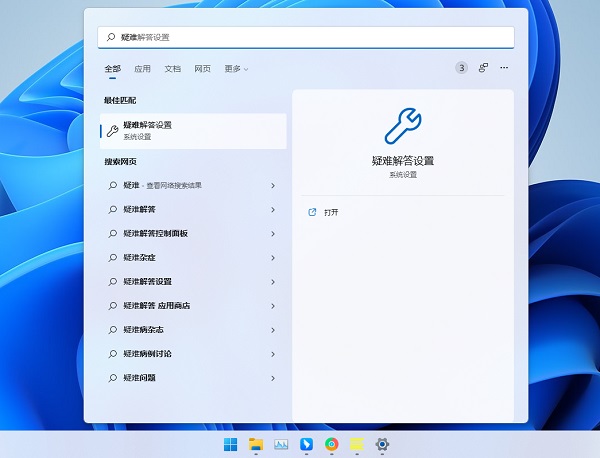
1、首先点击开始按钮,在搜索框输入【疑难解答设置】。
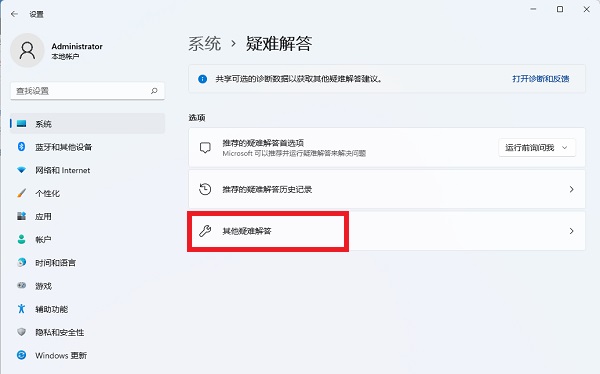
2、然后再点击【其他疑难解答】。

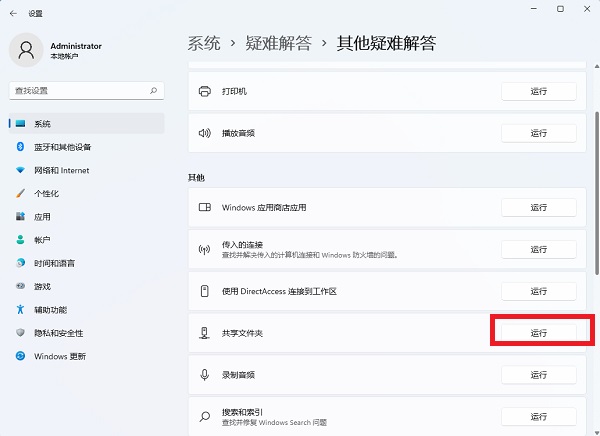
3、点击共享文件夹右侧的【运行】。
4、然后程序会要求用户输入想访问的共享文件夹地址,这样程序就会自己寻找问题并解决,很方便的。


0


0

WBOY
发布时间:2024-09-13 17:36:08
|1062人浏览过
|来源于xitongzhushou.com
转载
无法访问共享文件夹?可能是这个原因!遇到无法打开共享文件夹的情况吗?php小编柚子告诉你,这可能是因为一个简单的原因。通过访问“疑难解答”菜单并运行特定命令,就能轻松解决这个问题。继续阅读以了解详细的步骤,解决您的共享文件夹访问问题。
Win11共享文件夹无法访问问题解析
1、首先点击开始按钮,在搜索框输入【疑难解答设置】。
2、然后再点击【其他疑难解答】。
3、点击共享文件夹右侧的【运行】。
4、然后程序会要求用户输入想访问的共享文件夹地址,这样程序就会自己寻找问题并解决,很方便的。
相关文章
win11怎么查看系统的版本号是专业版还是家庭版 win11关于本机信息【新手】
win11怎么解决任务栏无响应卡死 win11重启资源管理器【急救】
win11怎么关闭窗口动画 win11怎么提高系统操作流畅度【干货】
win11怎么设置固定IP win11怎么修改局域网网络地址【实用】
win11怎么设置语音输入 win11怎么开启系统听写功能【攻略】
相关标签:
本站声明:本文内容由网友自发贡献,版权归原作者所有,本站不承担相应法律责任。如您发现有涉嫌抄袭侵权的内容,请联系admin@php.cn
热门AI工具

相关专题


本专题围绕 C++ 在高性能系统开发中的并发控制技术展开,系统讲解多线程编程模型与线程安全设计方法。内容包括互斥锁、读写锁、条件变量、原子操作以及线程池实现机制,同时结合实际案例分析并发竞争、死锁避免与性能优化策略。通过实践讲解,帮助开发者掌握构建稳定高效并发系统的关键技术。
7
2026.03.16

本专题围绕 TypeScript 在大型前端项目中的应用展开,深入讲解类型系统设计与工程化开发方法。内容包括泛型与高级类型、类型推断机制、声明文件编写、模块化结构设计以及代码规范管理。通过真实项目案例分析,帮助开发者构建类型安全、结构清晰、易维护的前端工程体系,提高团队协作效率与代码质量。
114
2026.03.13

本专题围绕 Python 异步编程模型展开,深入讲解 Asyncio 框架的核心原理与应用实践。内容包括事件循环机制、协程任务调度、异步 IO 处理以及并发任务管理策略。通过构建高并发网络请求与异步数据处理案例,帮助开发者掌握 Python 在高并发场景中的高效开发方法,并提升系统资源利用率与整体运行性能。
141
2026.03.12

本专题围绕 C# 在现代后端架构中的微服务实践展开,系统讲解基于 ASP.NET Core 构建可扩展服务体系的核心方法。内容涵盖服务拆分策略、RESTful API 设计、服务间通信、API 网关统一入口管理以及服务治理机制。通过真实项目案例,帮助开发者掌握构建高可用微服务系统的关键技术,提高系统的可扩展性与维护效率。
396
2026.03.11

本专题围绕 Go 语言在高并发任务处理场景中的实践展开,系统讲解 Goroutine 调度模型、Channel 通信机制以及并发控制策略。内容包括任务队列设计、Goroutine 池化管理、资源限制控制以及并发任务的性能优化方法。通过实际案例演示,帮助开发者构建稳定高效的 Go 并发任务处理系统,提高系统在高负载环境下的处理能力与稳定性。
65
2026.03.10

本专题围绕 Kotlin 在 Android 应用开发中的架构实践展开,重点讲解模块化设计与组件化开发的实现思路。内容包括项目模块拆分策略、公共组件封装、依赖管理优化、路由通信机制以及大型项目的工程化管理方法。通过真实项目案例分析,帮助开发者构建结构清晰、易扩展且维护成本低的 Android 应用架构体系,提升团队协作效率与项目迭代速度。
111
2026.03.09
热门下载
相关下载
精品课程
最新文章
Copyright 2014-2026 https://www.php.cn/ All Rights Reserved | php.cn | 湘ICP备2023035733号




