


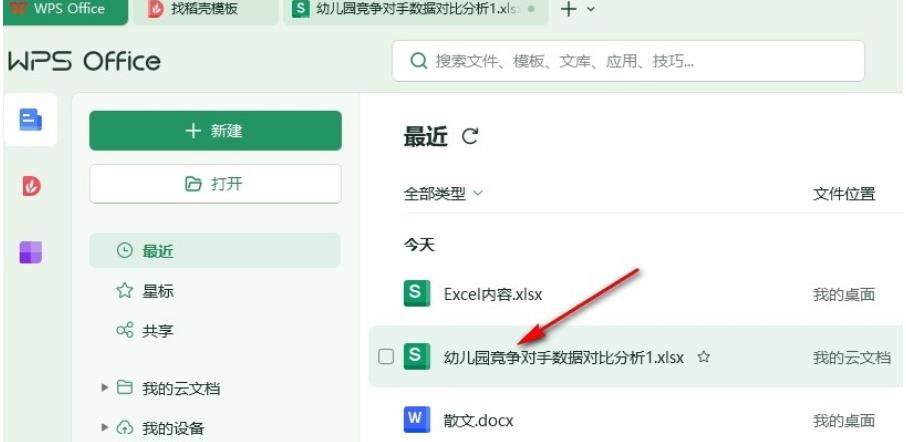
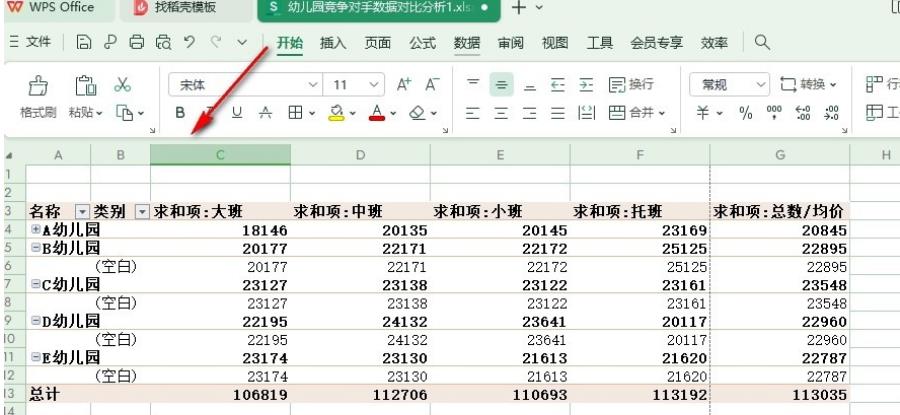
wps excel表格公式编辑栏不见了怎么办?我们在使用wps表格的时候会对自己的数据进行编辑,但是也有不少的用户们反应在编辑的时候出现了公式编辑栏不见了的情况,那么这要怎么办?用户们可以找到视图下的编辑栏,然后来进行操作就可以了。下面就让本站来为用户们来仔细的介绍一下wps公式编辑器不显示工具栏详解吧。wps公式编辑器不显示工具栏详解1、第一步,我们在电脑中打开wps软件,然后在wps页面中找到需要编辑的表格文档,点击打开该文档。


0


0

WBOY
发布时间:2024-09-13 17:43:19
|1882人浏览过
|来源于xpwin7.com
转载
wps excel表格公式编辑栏不见了怎么办?我们在使用wps表格的时候会对自己的数据进行编辑,但是也有不少的用户们反应在编辑的时候出现了公式编辑栏不见了的情况,那么这要怎么办?用户们可以找到视图下的编辑栏,然后来进行操作就可以了。下面就让本站来为用户们来仔细的介绍一下wps公式编辑器不显示工具栏详解吧。wps公式编辑器不显示工具栏详解1、第一步,我们在电脑中打开wps软件,然后在wps页面中找到需要编辑的表格文档,点击打开该文档。
本站声明:本文内容由网友自发贡献,版权归原作者所有,本站不承担相应法律责任。如您发现有涉嫌抄袭侵权的内容,请联系admin@php.cn
热门AI工具

相关专题


清除电脑wps云文档:1、任意打开一篇WPS文档,点击右上角的头像,进入个人中心;2、在【注册用户】下方,点击【更多云服务】旁下拉箭头,在弹出的对话框中点击“立即前往”;3、点击【立即前往】;4、在左侧【我的文档】可看到所有文档;5、选择文件,点右侧的三个点,点击【移至回收站】即可完成删除。清除手机wps云文档:1、在手机上打开WPS Office,点击下方的云文档;2、长按需要删除的文件,点击右上角的“全选”,或者根据自己的需求把需要
3333
2023.08.29

解决方法包括:选择正确的编码(如 utf-8 或 gbk);安装文档中使用的字体;尝试用其他软件打开文档,重新下载或获取文档;将系统语言设为与文档语言一致;禁用不必要的宏或插件。想了解更多WPS的相关内容,可以阅读本专题下面的文章。
541
2024.07.02

microsoft office提供更广泛的功能和市场领先的兼容性,但成本较高。wps针对基本办公任务提供了免费或低成本的替代方案,并具有更广泛的平台支持。想了解更多Office和Wps的相关内容,可以阅读本专题下面的文章。
1112
2024.07.10

wps删除空白页方法:按下“ctrl”+“end”+“delete”;在页面视图中删除页面缩略图;查找和替换空白页(空格字符);录制宏并删除空白页;在页面布局中将页边距全部设置为“0”。想了解更多WPS的相关内容,可以阅读本专题下面的文章。
1087
2024.07.25

一打开wps就卡住了的原因可能是资源占用过高、软件版本问题、插件冲突、缓存问题、病毒或恶意软件、系统兼容性问题、其他软件冲突或数据损坏等。本专题为大家提供相关的文章、下载、课程内容,供大家免费下载体验。
599
2024.08.07

永久关闭wps自动更新的方法:1、修改注册表:在注册表中创建 dword 值 "autoupdateenable" 并将其值设置为 "0"。2、编辑 wps 配置文件:取消选中 "文件" 菜单中的 "自动检查更新" 选项。想了解更多wps的相关内容,可以阅读本专题下面的文章。
1916
2024.08.08

Excel作为数据的小型载体,在日常工作中经常会遇到需要核对两列数据的情况,本专题为大家提供excel对比两列数据异同相关的文章,大家可以免费体验。
1402
2023.07.25

2026年最新赚钱平台入口汇总,涵盖任务众包、内容创作、电商运营、技能变现等多类正规渠道,助你轻松开启副业增收之路。阅读专题下面的文章了解更多详细内容。
54
2026.01.31
热门下载
相关下载
精品课程
Copyright 2014-2026 https://www.php.cn/ All Rights Reserved | php.cn | 湘ICP备2023035733号




