



如需删除定制 U 盘中的文件,请执行以下步骤:将 U 盘插入计算机。打开文件管理器(Windows)或 Finder(macOS)。找到并选择要删除的文件。Windows:右键单击并选择“删除”;macOS:将文件拖动到“废纸篓”。清空废纸篓(macOS)。

如何删除定制 U 盘中的文件
步骤 1:插入 U 盘
将定制 U 盘插入计算机的 USB 端口。
步骤 2:打开文件管理器
在 Windows 中,打开“文件管理器”(Windows + E);在 macOS 中,打开“Finder”。
步骤 3:找到 U 盘
在文件管理器中,导航到 U 盘的位置(通常显示在左侧面板中)。
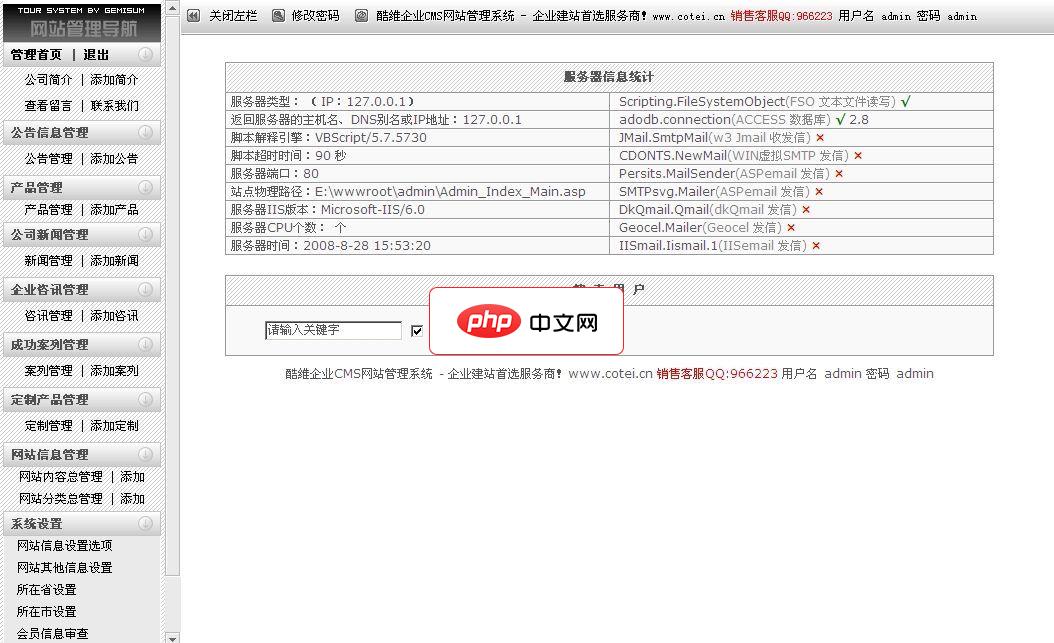
酷维CMS企业网站程序1.0
下载
后台主要功能如下:1) 系统管理:管理员管理,网站配置,上传文件管理,QQ-MSN 在线客服设置。2) 企业信息:后台自由添加修改企业的各类信息及介绍。3) 产品管理:产品类别新增修改管理,产品添加修改以及产品的审核。4) 调查管理:发布修改新调查。5) 会员管理:查看修改删除会员资料,及锁定解锁功能。可在线给会员发信!6) 新闻管理:能分大类和小类新闻,不再受新闻栏目的限制。7) 留言管理:管理
步骤 4:选择要删除的文件
使用鼠标或键盘,选择要从 U 盘中删除的文件。可以按住 Ctrl 键(Windows)或 Cmd 键(macOS)同时选择多个文件。
步骤 5:删除文件
- Windows:右键单击选定的文件,然后选择“删除”。确认删除操作。
- macOS:将选定的文件拖动到“废纸篓”图标上。
步骤 6:清空废纸篓(macOS)
在 macOS 中,删除的文件会移动到“废纸篓”中。要永久删除文件,请右键单击“废纸篓”图标,然后选择“清空废纸篓”。
注意:
- 一些定制 U 盘可能具有只读模式,这意味着无法删除文件。在这种情况下,您需要联系 U 盘制造商以获取说明。
- 删除文件后,它们将从 U 盘中永久删除。确保您删除了正确的文件。




