



您是否想知道如何在 windows 10 中轻松切换多个桌面?拥有多个桌面可以大大提高您的工作效率,让您在不同的任务或项目之间快速切换。为了帮助您充分利用此功能,php小编新一已经整理了一个分步指南,为您提供实现无缝桌面切换所需的知识。请继续阅读,了解您如何利用 windows 10 多桌面功能来提升您的工作流程。
具体步骤:
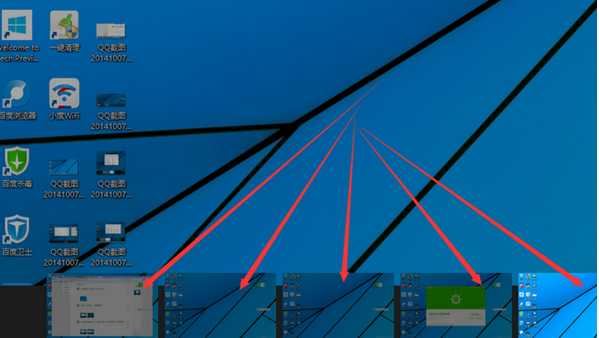
在电脑桌面任务栏左侧,点击“task view”。
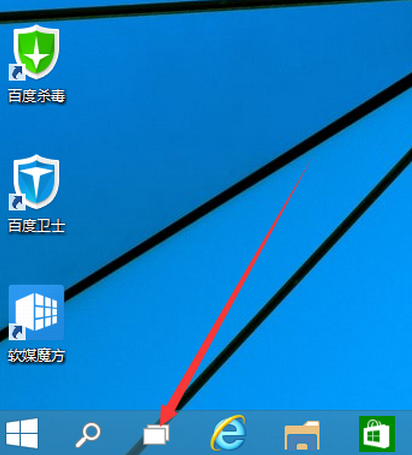
再点击“添加桌面”,新桌面就建好。
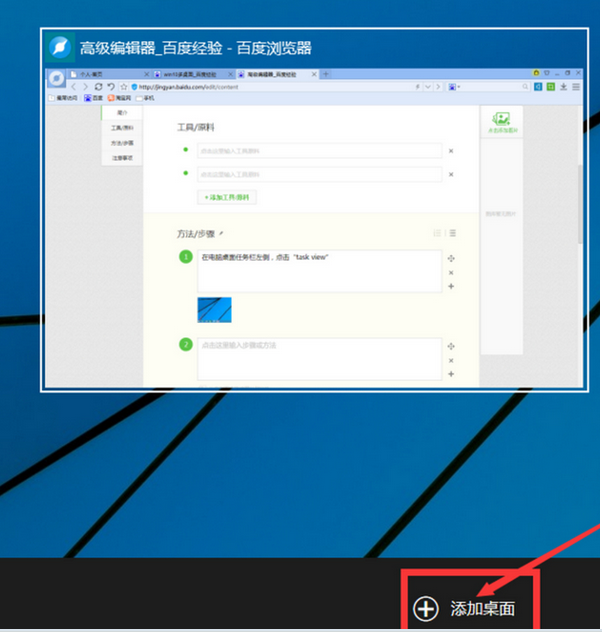
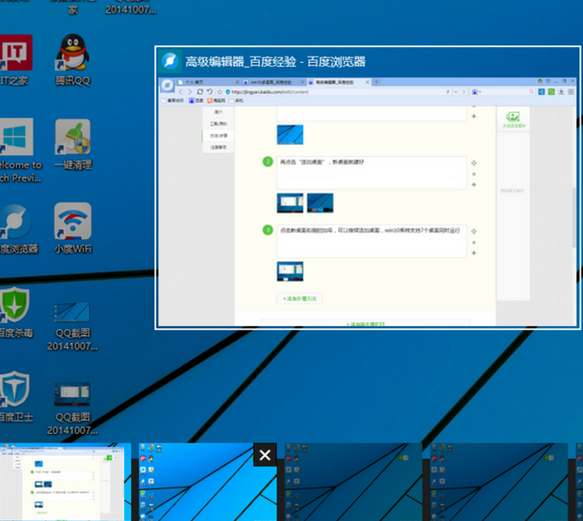
点击新桌面右侧的加号,可以继续添加桌面,win10系统支持7个桌面同时运行。
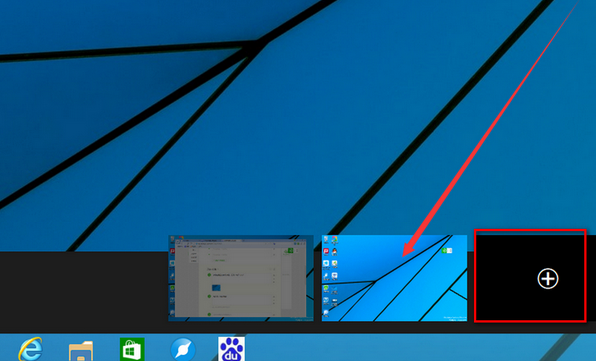
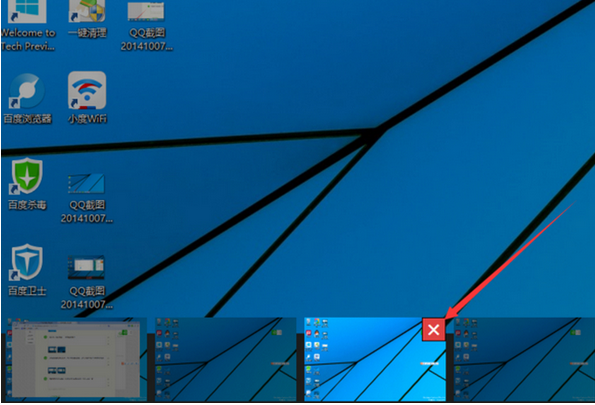
想要删除不用的桌面,同样先点击任务栏左侧“task view”键,鼠标移动到要关闭的桌面,点击“叉号”即可关闭。
多桌面可以在两个或几个桌面中运行不同的程序,在任务栏点击另一个窗口运行程序,即可切换到该窗口的该应用,方便快捷。
Win10虚拟多桌面操作技巧:
1、Alt + Tab组合键切换当前打开的应用程序窗口,缩略图非常大。
2、Win + Tab组合键打开任务视图(多桌面视图),点击底部的“添加桌面”新建桌面,鼠标停留预览不同桌面,点击就可快速切换。

3、至少两个桌面后,对应使用鼠标右键可选择移动到》桌面x,将应用窗口移动到对应的桌面上(暂时不支持鼠标拖拽)
4、任务栏的图标会有不同的指示,非当前桌面的已打开应用的边框是下沉的。
5、同一个应用的不同窗口可移动到不同桌面。
6、关闭桌面会将该桌面的所有窗口移到前一个桌面。
如何使用win10的多桌面功能
点击左下角【任务视图】,出现默认的2个桌面和当前桌面上的所有页面;
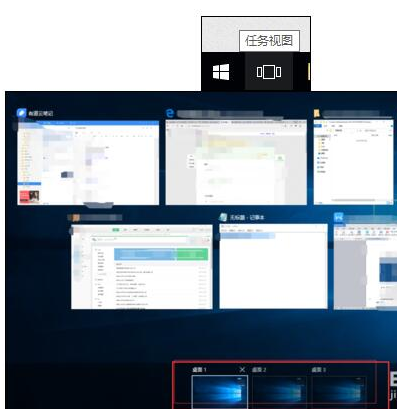
点击第2个桌面是空的,没有任何的浏览器或者页面窗口,你可以在里面新建窗口,也可以直接将桌面1的页面拖过去就可以了。




