



作业帮扫描作业对错功能的使用步骤:打开作业帮 App 并选择“作业帮”模块。扫描作业,调整扫描框框选题目区域。查看扫描结果,对比答案并了解答题步骤。根据解析纠正错误,将错误题目保存为错题复习。确保清晰扫描、框选题目区域、支持多种题型、需稳定网络连接。

作业帮如何扫描作业对错
作业帮作为一款备受学生欢迎的在线学习平台,其扫描作业对错功能深受好评。以下是作业帮扫描作业对错的具体操作步骤:
步骤 1:打开作业帮 App
- 在手机或平板电脑设备上打开作业帮 App。
步骤 2:选择“作业帮”模块
- 在 App 主界面中,点击“作业帮”模块。
步骤 3:扫描作业
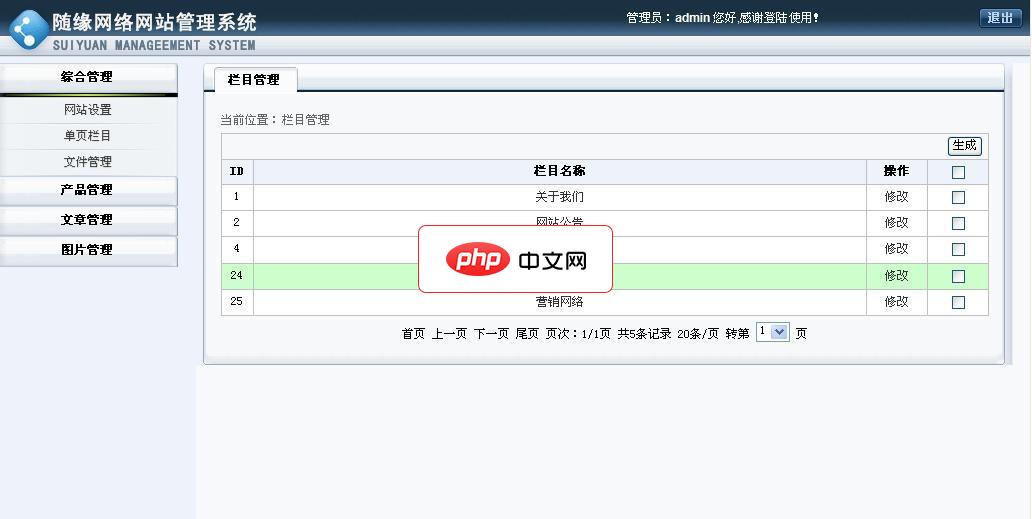
随缘企业网站管理系统 (无限级分类红色版)
下载
2010-10-31日最新更正: 一、更正了产品及文章无限分类不能显示继承类别的bug. 二、更正了产品名称标题过长导致页面布局错位的bug. 随缘企业网站管理系统(无限级分类红色版)简介: 一、全站采用主流DIV+CSS框架布局,宽屏红灰主色调,简洁大方。适合各类行业作为企业站使用。 二、后台可对相关的网站标题,关键词,描述、底部版权信息等进行设置,同时可指定相关的安装目录,可在二级目录使用。
- 将摄像头对准需要扫描的作业,点击“拍照”或“从相册选择”按钮。
- 调整扫描框以框选作业中的题目区域。
- 点击“扫描”按钮。
步骤 4:查看扫描结果
- 扫描完成后,作业帮将自动识别题目类型并提供答案及解析。
- 您可以点击“查看正确答案”按钮查看正确的答案,并与自己的答案进行对比。
- 还可以点击“查看详细解析”按钮了解答题步骤和技巧。
步骤 5:纠正错误
- 如果您的答案不正确,可以根据作业帮提供的解析纠正错误。
- 点击“我的错题”按钮将错误题目保存为错题,以便后期复习。
额外提示:
- 确保作业扫描清晰,避免模糊或反光。
- 扫描时尽量框选题目区域,避免包含无关信息。
- 作业帮支持扫描多种题型,包括数学、语文、英语、物理等。
- 扫描功能需要稳定的网络连接,建议在 Wi-Fi 环境下使用。





