



如果您想塑造 windows 的未来或向 microsoft 报告问题,您可以使用 windows 10 和 11 上的反馈中心应用程序。这是一种让您的声音被听到的简单方法,反馈中心还允许您对其他用户的贡献进行投票.
有时,反馈中心无法按预期工作。 也许它运行缓慢,当您尝试提交反馈时崩溃,不允许您对建议进行投票,或者根本不会加载。 无论哪种情况,我们都汇总了一些故障排除提示,您应该遵循这些提示来修复 Windows 反馈中心应用程序。
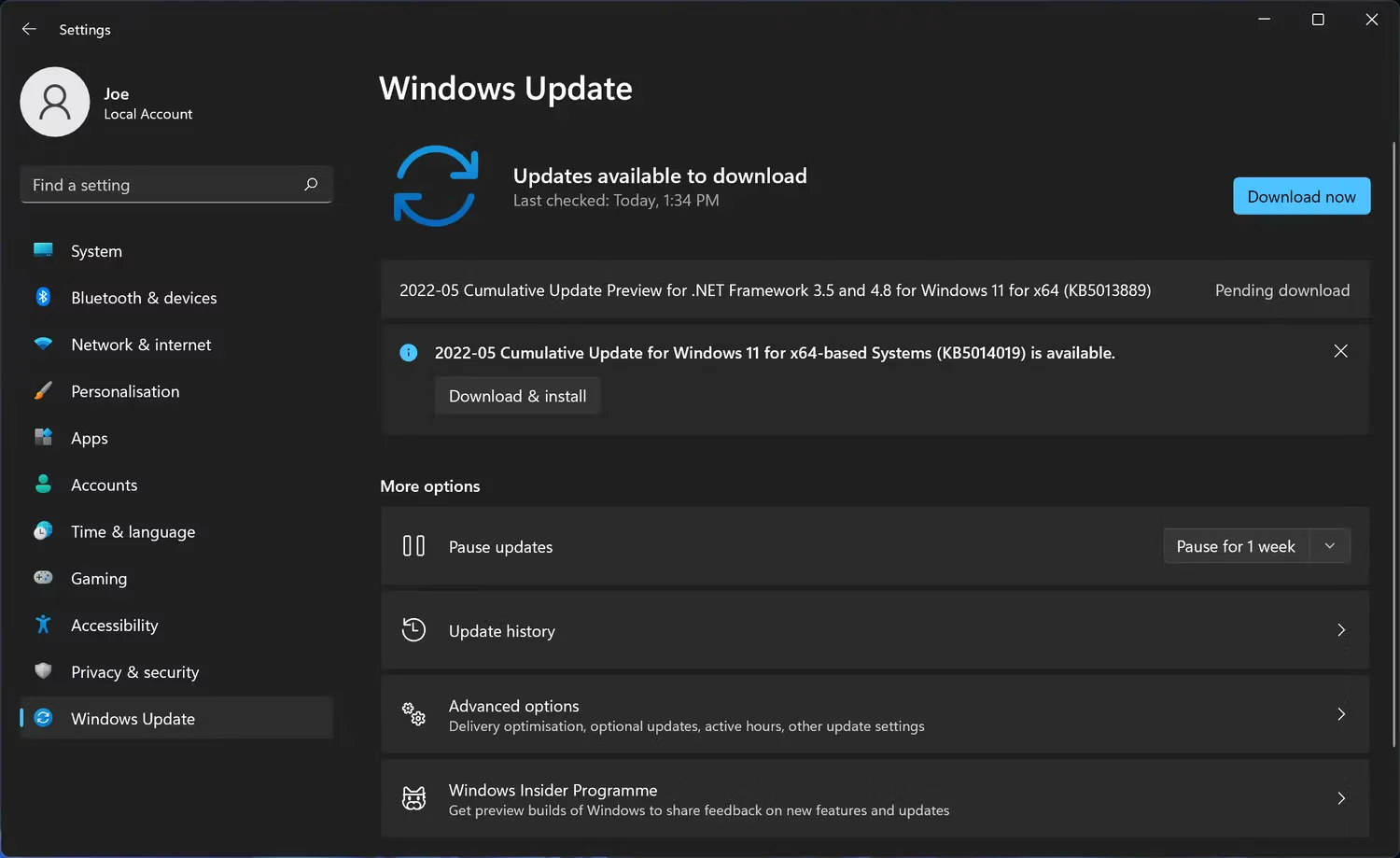
1. 更新视窗
当您遇到 Windows 问题时,它应该始终是您的第一步:检查操作系统的更新。 对于 Microsoft 应用程序尤其如此,如果您的系统未运行最新版本的 Windows 10/11,它们会遇到问题。
检查更新:
- 按 Windows 键 + I 打开设置。
- 在 Windows 10 上,选择 更新和安全 > Windows 更新. 在 Windows 11 上,选择 Windows更新 从左侧菜单中。
- 点击 检查更新. 如果有可用的更新,请下载并安装它。
2. 更新反馈中心
随着您的操作系统现已更新,下一步是确保反馈中心应用程序运行最新版本。 有两种方法可以实现这一点,具体取决于您是否可以实际加载反馈中心。
如果您可以访问反馈中心,请启动应用程序并单击 设置 在左下角。 从这里,点击 检查更新.
如果您无法访问反馈中心,请启动 Microsoft Store。 搜索反馈中心并选择应用程序。 在左侧菜单中,单击 更新.
3.修复和重置反馈中心
尝试的一个重要步骤是使用 Windows 的应用程序修复工具(您可以在所有 Microsoft Store 应用程序上使用它,而不仅仅是反馈中心)。 这是一个快速扫描,试图识别和解决任何问题。 它不会删除您保存到反馈中心的任何数据。
修复反馈中心:
- 按 Windows 键 + I 打开设置。
- 选择 应用程序 > 应用程序和功能.
- 在应用列表中找到反馈中心。
- 在 Windows 10 上,从列表中选择应用程序。 在 Windows 11 上,单击 三个垂直点.
- 选择 高级选项.
- 在下面 重置 标题,点击 修理.
这是一个简单的疑难解答程序,因为它不显示它正在扫描的内容,或者即使它成功解决了任何问题。 相反,一旦修复过程完成,它会在按钮旁边放置一个复选标记。 一旦发生这种情况,请启动反馈中心以查看问题是否已解决。
如果没有,请返回 Windows 设置屏幕并单击 重置,然后再次确认。 这会删除应用程序的数据、您的首选项和登录详细信息,因为它会将应用程序刷新回默认值。 同样,复选标记指示此过程何时完成。
4. 运行 Windows 应用商店应用程序疑难解答
Microsoft 还提供了一个通用的 Windows 应用商店应用程序疑难解答。 这可以解决任何可能阻止 Windows 应用商店应用正常运行的问题 – 这包括反馈中心。
要运行疑难解答,Windows 10 和 Windows 11 的说明略有不同。
视窗 10:

- 按 Windows 键 + I 打开设置。
- 在 Windows 10 上,选择 更新与安全.
- 从左侧菜单中,选择 疑难解答.
- 选择 其他疑难解答.
- 选择 Windows 应用商店应用.
- 选择 运行疑难解答.
视窗 11:
- 按 Windows 键 + I 打开设置。
- 选择 系统.
- 在主窗口中,选择 疑难解答.
- 选择 其他疑难解答.
- 寻找 Windows 应用商店应用 并选择 跑.
疑难解答程序将尝试检测任何问题。 如果发现任何问题,它将自动解决它们或告诉您该怎么做。
5. 重新注册反馈中心
下一步尝试将反馈中心应用程序重新注册到您的系统。 这是修复 Microsoft Store 应用的常用方法。 为此,您需要使用 PowerShell,这是一个自动执行任务的环境。 如果您不熟悉它,请参阅我们关于什么是 Windows PowerShell 的指南。
- 执行系统搜索 电源外壳.
- 右键点击 结果并选择 以管理员身份运行.
- 在 PowerShell 中,输入以下内容并按 进入:
Get-AppxPackage -allusers Microsoft.WindowsFeedbackHub | Foreach {Add-AppxPackage -DisableDevelopmentMode -Register “$($_.InstallLocation)\\AppXManifest.xml”}如果您收到错误,很可能您忘记以管理员身份运行 PowerShell。 如果命令成功执行,您将在 PowerShell 顶部附近看到一个绿色部分以显示进度; 此过程应在几秒钟内完成。 完成后,重新启动系统并打开反馈中心。
6.重新安装反馈中心
如果一切都失败了,是时候卸载并重新安装反馈中心了。 即使反馈中心已预安装到您的系统中,您也可以执行此操作。
首先,卸载反馈中心:
- 按 Windows 键 + I 打开设置。
- 选择 应用程序 > 应用程序和功能.
- 在应用列表中找到反馈中心。
- 在 Windows 10 上,从列表中选择应用程序。 在 Windows 11 上,单击 三个垂直点.
- 选择 卸载 (如果您使用的是 Windows 11,则为两次)。
现在,要重新安装反馈中心:
- 打开微软商店。
- 搜索反馈中心并选择应用程序。
- 在左侧菜单中,单击 安装 (Windows 10) 或 得到 (Windows 11)。
- 等待下载和安装完成,然后点击 打开.
一切顺利,反馈中心现在应该可以按预期工作。 如果不是这样,则可能是最新版本的反馈中心对所有人都存在故障。 在这种情况下,考虑到您无法通过反馈中心提交错误,您所能做的就是坐等微软发布补丁。
您应该升级到 Windows 11 吗?
如果您仍在使用 Windows 10,那么听到 Microsoft 将大部分精力投入到 Windows 11 上也就不足为奇了。虽然您当然仍然可以向反馈中心提交功能请求,但这些功能更有可能在 Windows 上实现11. 因此,可能是时候考虑升级了。
不过,不要觉得你必须升级。 Windows 10 仍然是一个强大的操作系统,微软将继续支持它直到 2025 年 10 月。




