



如果您最近升级到 windows 11 或重新安装了操作系统,您会遇到显示错误代码 0xc004c003 的 windows 激活失败。 当您的系统尝试使用 oem 激活数字产品密钥激活操作系统时,通常会出现此问题。
下面我们展示了一些故障排除提示,可帮助您修复此错误并激活您的 Windows 11 副本。
是什么导致 Windows 11 Pro 中的错误代码 0xc004c003?
Windows 中的许可代码组件负责访问注册表配置单元并验证产品密钥。 当访问因错误访问而被拒绝时,会触发 0xc004c003 错误。
不成功的密钥验证可能会导致此错误,但不成功的原因可能会有所不同。 在这里,我们探讨了一些提示,您可以执行这些提示来修复 Windows 11 中的此错误。
1. 检查您的Windows版本
Windows 11 与其继任者一样,提供多个版本——家庭版、专业版和企业版。 大多数消费级计算机都配备了开箱即用的家庭版。
根据您在 PC 上安装 Windows 11 的方式,安装的操作系统版本可能会发生变化。 如果您执行了就地升级,Windows 将自动检测您现有的版本并安装正确的版本(家庭版、专业版或企业版)。
但是,如果您为 Windows 11 执行了全新安装,则您可能安装了专业版而不是家庭版。 不幸的是,您将无法使用家庭版许可证密钥激活专业版。
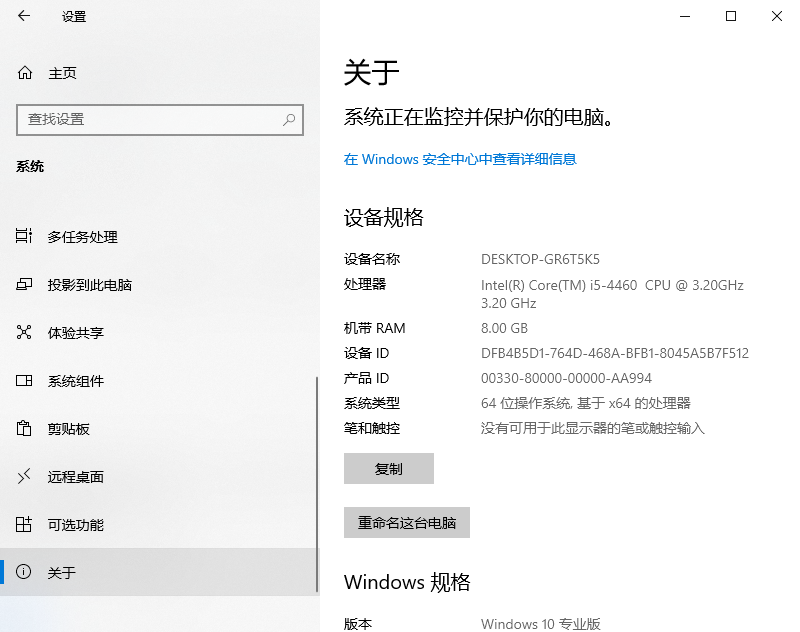
要检查已安装的 Windows 11 版本:
- 请按 win + i 打开 设置.
- 在里面 系统 选项卡,向下滚动并单击 关于.
- 在右窗格中,向下滚动到 Windows 规范部分。 在这里找到 版 部分以查看 PC 上安装的 Windows 11 版本。
- 如果您的 Windows 11 版本与您的早期版本匹配,请跳至 修复三个 以下。
如果您购买了 Windows 11 家庭版许可证密钥并安装了专业版,请尝试执行降级。
2. 从 Windows 11 Pro 降级到 Windows 11 Home
如果您已使用家庭版许可证密钥升级到 Windows 11 专业版,您将遇到激活错误 0xc004c003。
有两种方法可以解决这个问题:首先,通过重新购买升级到 Pro 版,或者降级到 Home 版。
相关:Windows 11 Home vs. Pro:哪个最适合您?
如果您不想挥霍新的升级,从 Windows 11 专业版降级到家庭版的过程包括两个步骤。 您首先需要调整注册表编辑器以准备降级,然后运行 ISO 设置文件以完成降级过程。

2.1 调整注册表以安装 Windows 10 Home
- 按 win + R 打开运行。
- 类型 注册表编辑器 并点击 好的 打开注册表编辑器。 点击 是的 当 UAC 提示时。
- 在注册表编辑器中,导航到以下位置。 您可以在注册表编辑器中复制并粘贴路径以便于导航:
Computer\HKEY_LOCAL_MACHINE\SOFTWARE\Microsoft\Windows NT\CurrentVersion
- 在右侧窗格中,找到并双击 产品名称 价值。
- 在弹出的窗口中,输入 Windows 11 家庭单一语言。
- 点击 好的 保存更改。
- 接下来,找到并双击 版本号 价值。
- 在弹出的窗口中,输入 核心单语言。
- 点击 好的 保存更改。
- 接下来,导航到注册表编辑器中的以下位置:
Computer\HKEY_LOCAL_MACHINE\SOFTWARE\WOW6432Node\Microsoft\Windows NT\CurrentVersion
- 在右侧窗格中,查找 产品名称 值并将其更改为 Windows 10 家庭版。
- 点击 好的 保存更改。
- 接下来,找到并双击 版本号 并将其更改为 核心单语言。
- 点击 好的 保存更改。
- 关闭注册表编辑器。
2.2 降级到 Windows 11 家庭版
为了完成降级过程,我们将下载 ISO 文件并执行就地升级。 就地升级允许您在不删除文件或应用程序的情况下重新安装 Windows 操作系统。 这是如何做到的。
- 转到 Microsoft 的官方 Windows 11 下载页面。
- 向下滚动到 下载 Windows 11 磁盘映像 (ISO) 部分。
- 单击下拉菜单并选择 视窗 11。
- 点击 下载 按钮。
- 接下来,从下拉列表中选择您的语言。
- 点击 确认.
- 点击 64 位下载 按钮。 它将开始下载 Windows 11 ISO。
- 下载 ISO 后,打开下载文件夹。
- 右键单击 ISO 映像并选择 山。
- Windows 将安装 ISO 并自动打开驱动器文件夹。 如果没有,请单击 DVD 驱动器 下的图标 这台电脑。
- 在 ISO 文件夹中,双击 安装程序 文件。 点击 是的 如果 UAC 提示。
- 在安装 Windows 11 窗口中,单击 更改安装程序下载更新的方式。
- 接下来,单击 不是现在。
- 点击 下一个 继续。
- 然后,接受通知和许可条款。
- 在里面 准备安装 窗口,确保 安装 Windows 11 家庭版 和 保留个人文件和应用程序 显示选项。
- 点击 安装 并等待该过程完成。 就地升级可能需要几个小时才能完成,具体取决于您的系统硬件。 在此过程中,您可能还会注意到几次重新启动,但这是正常行为。
重启后,验证是否降级成功。 为此,请导航至 设置 > 关于 > Windows 规格 并检查版本。
要激活 Windows 11,请访问 设置 > 系统 > 激活。 接下来,按照屏幕上的说明激活您的 Windows 11 版本。
3. 使用命令提示符激活 Windows 11
有时,由于服务器问题,Microsoft 服务器可能无法验证和激活您的许可证。 如果激活仍然失败,您可以使用命令提示符来激活您的许可证。 这是如何做到的。
- 请按 窗口键并输入 命令.
- 在搜索结果中,右键单击 命令提示符 并选择 以管理员身份运行。 点击 是的 如果 UAC 提示。
- 在命令提示符窗口中,键入以下命令并回车:
slmgr.vbs –rearm
- 显示成功提示后,单击 好的 然后重新启动您的 PC。 重启后打开激活页面,查看0xc004c003错误是否解决。
首次注册 Windows 11 许可证时,它会与您的计算机硬件相关联。 这有助于 Microsoft 确保按照使用条款使用许可证,而且用户不必在每次全新安装后手动激活 Windows。
但是,如果您对硬件进行了重大更改,例如更换主板,Windows 将无法验证其有效性。 要解决此问题,您可以使用数字产品密钥或运行疑难解答程序来验证和激活 Windows。 查看 Microsoft 在硬件更改后重新激活 Windows 11 的资源,了解更多故障排除步骤。
修复 Windows 11 激活错误 0xc004c003
Microsoft 限制了具有未激活 Windows 许可证的系统上的某些个性化和其他功能。 要解决错误,请验证您的 Windows 11 版本和产品密钥,或使用命令提示符手动激活密钥。 如果需要,您可能还需要验证许可证的有效性并执行降级到正确版本的 Windows 11。
如果没有任何效果,请考虑从 Windows 11 降级到 Windows 10,直到 Microsoft 解决早期的错误和故障。





