



hyper-v 是 microsoft 用于运行虚拟机的内置解决方案。 虽然它可能不像其他虚拟机管理程序那样功能丰富,但它仍然可以完成工作。 此外,您可以获得更好的性能,并且不必为此安装第三方应用程序。 但是一些用户报告说启用 hyper-v 会导致问题。
一个这样的常见问题是在 Windows 11 上启用 Hyper-V 后,它无法启动到锁定屏幕。 如果您遇到类似的问题,请不要担心。 我们将讨论 Hyper-V 导致系统出现问题的所有可能原因。 此外,您将了解修复它的方法。
启用 Hyper-V 问题后无法启动 Windows 11 的原因
由于多种原因,启用 Hyper-V 后 Windows 11 可能无法启动。 一些常见的如下:
- 如果 Hyper-V 处于活动状态,第三方应用程序可能会阻止 Windows 11 启动。
- Hyper-V 系统文件丢失或已损坏。
- 您有一段时间没有更新 Windows 11。
如何修复启用 Hyper-V 后无法启动 Windows 11 的问题
由于您无法再启动到桌面,您将需要使用 Windows 11 修复工具。 您必须在闪存驱动器上创建 Windows 11 的可启动安装介质。 此外,您需要为此过程使用另一个系统。 有关更多详细信息,请查看我们关于创建 Windows 11 可启动 USB 驱动器的多种方法的指南。
1.卸载冲突的应用程序
IBM Trusteer Rapport 是一个因在启用虚拟化时引发问题而臭名昭著的应用程序。 许多人更喜欢 Trusteer Rapport 来保护他们的系统免受金融恶意软件和网络钓鱼攻击。 但是,您必须卸载它并让 Windows 11 在启用 Hyper-V 的情况下正常启动。
要删除冲突的应用程序,请追溯以下步骤:
- 将 Windows 11 可启动媒体插入您的计算机。 打开系统电源并按指定的键进入 BIOS 设置 屏幕。 它通常是 F12 键,但对于您的系统可能会有所不同。
- 现在,按 标签 移动到的关键 高级设置. 找出 虚拟化 设置并禁用它。 按 F10 保存更改,然后重新启动系统。
- 系统成功启动到桌面后,按 win 键并搜索 控制面板.
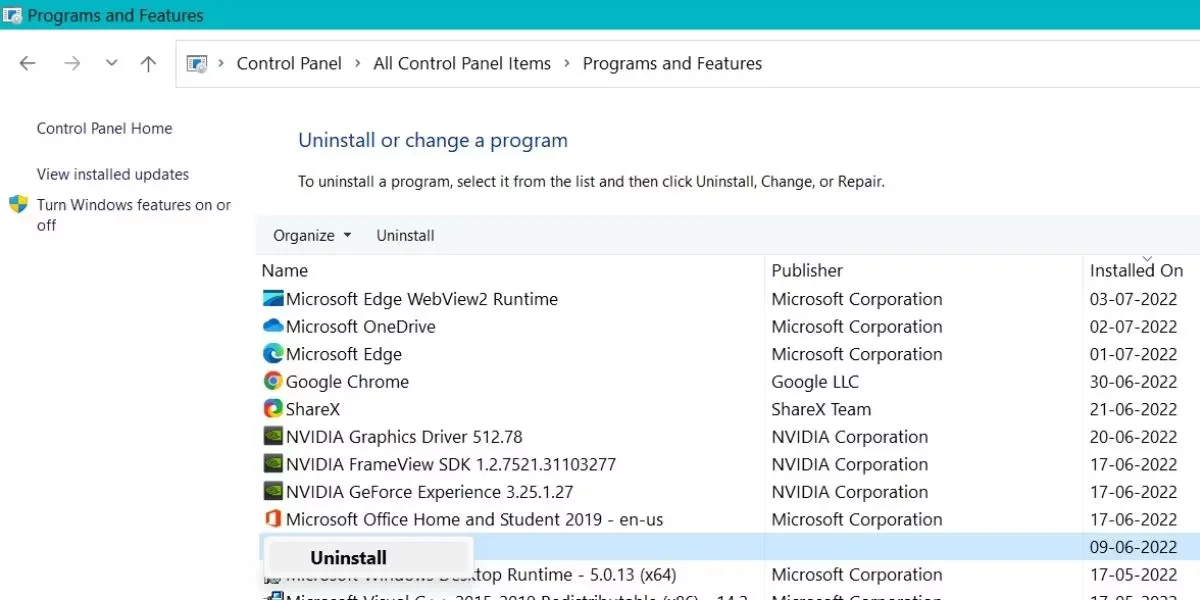
- 单击第一个搜索结果并启动控制面板。 找出 卸载程序 功能位于 程序和特点.
- 然后,找到 IBM 受托人报告 已安装程序列表中的应用程序。
- 右键单击它,然后单击 卸载/更改 选项。 UAC 将弹出并确认您的决定。
- 点击 好的 然后继续卸载。 按照屏幕上的提示从系统中完全删除该程序。
- 重新开始 您的系统,然后按 F12 或指定的键进入 BIOS 设置. 重新启用虚拟化设置并按 F10 钥匙。
- 现在,重新启动您的系统,它应该可以毫无问题地启动到 Windows 11 锁定屏幕。
2.调整启动设置
另一种选择是使用安装媒体来更改启动设置。 使用命令提示符,您将需要禁用 BCD 中的一个重要标志。 该标志因导致引导修复循环而臭名昭著。 之后,系统应该可以正常启动。
要调整启动设置,请执行以下操作:

- 重新启动系统并按指定的 F键 进入启动菜单。 使用安装媒体启动,然后单击 修理你的电脑 选项。
- 然后选择 疑难解答 下一页的选项。 点击 启动设置 选项下 高级设置.
- 系统重新启动后,按 F5 进入 带网络的安全模式. 然后,按 win + R 启动运行命令框并输入 命令.
- 按回车键并在命令提示符窗口中键入以下命令: BCDedit /set hypervisorlaunchtype Off
- 请按 进入 钥匙。 命令执行成功后关闭 CMD 窗口。
- 然后, 重新开始 系统检查是否存在引导修复循环问题。
3.恢复到旧系统还原点
如果禁用 管理程序启动类型 BCD 中的标志无法解决问题,请尝试系统还原。 该功能可让您将 Windows 恢复到正常工作时的某个点,而不会出现任何问题。 请记住,您的系统必须有一个或多个还原点才能执行系统还原。
如果您想了解有关系统还原的更多信息,请查看我们在 Windows 11 中创建还原点的指南。
要执行系统还原,请重复以下步骤:
- 打开系统电源并按指定的 F 键打开 引导菜单. 选择 Windows 11 安装媒体,然后按 Enter 键。
- 点击 下一个 Windows 11 设置窗口中的按钮。 然后点击 修理你的电脑 选项。
- 选择 疑难解答 选项并单击 系统还原 高级设置页面上的图标。
- 系统还原窗口将启动。 如果您的系统没有现有的还原点,您将看到一条警告消息。
- 如果您的系统有一个现有的还原点,您将看到 下一个 底部的按钮。 单击它并从列表中选择最新的还原点。
- 然后点击 扫描受影响的程序 按钮。 如果您执行系统还原,它将检查并显示您将丢失的所有程序。 点击 关 验证列表后的按钮。
- 点击 下一个 按钮。 系统还原将确认您关于还原到还原点的决定及其详细信息。 点击 结束 按钮开始系统还原。
- 接下来,您将看到一条警告消息,指出系统还原不会被中断。 点击 是的 按钮继续。
- 您会看到计算机将自动重新启动,然后回滚到较早的还原点。
- 之后 重新开始,您的系统将启动至 Windows 11。
4. 执行 Windows 11 重新安装
最后的办法是重新安装 Windows 11。我们了解到您可能在 C 盘中存储了重要文件。 因此,您可以选择升级安装类型。 它保留您的文件和文档并替换 Windows 文件。
要重新安装 Windows 11,请执行以下操作:
- 打开系统电源并按指定的 F 键打开引导菜单。 选择 Windows 11 安装媒体并按 进入 钥匙。
- 点击 下一个 Windows 11 设置窗口中的按钮。 然后点击 现在安装 按钮。
- 如果有,请输入产品密钥。 否则,点击 我没有产品密钥 选项。 然后,选择您喜欢的操作系统版本(家庭版、专业版、企业版等)并单击 下一个 按钮。
- 接受 最终用户许可协议 然后点击 下一个. 选择 升级 保留所有文件的选项。 然后格式化C盘并选择安装Windows 11。
- 等待安装完成。 您的系统将重新启动多次。 之后,按照屏幕提示配置 Windows 设置。 然后,您可以访问您的系统和旧文件。
成功启动 Windows 11
引导循环最可能的原因是第三方应用程序。 在许多情况下,卸载它可以解决启动问题。 如果这样做没有任何好处,那么调整启动设置通常可以解决问题。 否则,系统还原或重新安装 Windows 11 是您剩下的两个可行选项。




