



windows update 通过最新的安全补丁确保您的计算机安全可靠。 但是,您在安装这些更新时可能会遇到错误,例如 0x800736cc。 此错误代码会阻止您部署关键安全更新,从而使您的计算机容易受到攻击。 在本指南中,我们将向您展示一些修复此错误的故障排除步骤。
1. 重新启动电脑
您需要做的第一件事是重新启动计算机。 虽然它可能看起来过于简单,但您会惊讶地发现它经常解决各种问题。 当您的计算机重新启动时,它会清除可能导致问题的临时文件和进程。 这包括无法安装或遇到安装错误的不完整的 Windows 更新。
快速重新启动可以绕过错误并完成更新,因此在深入研究更复杂的故障排除方法之前,这应该是您的主要操作过程。
2. 运行 Windows 更新疑难解答
如果重新启动电脑不起作用,您可以使用 Windows 更新疑难解答。 此内置实用程序解决了阻止 Windows 正确更新的小问题。
要运行 Windows 更新疑难解答,请按照下列步骤操作:
- 按 Win + S 打开 Windows 搜索栏。
- 输入 Troubleshoot 故障排除 并选择 Troubleshoot Settings 设置疑难解答 从结果列表中。
- 在右侧边栏上,单击 Other troubleshooters其他疑难解答。
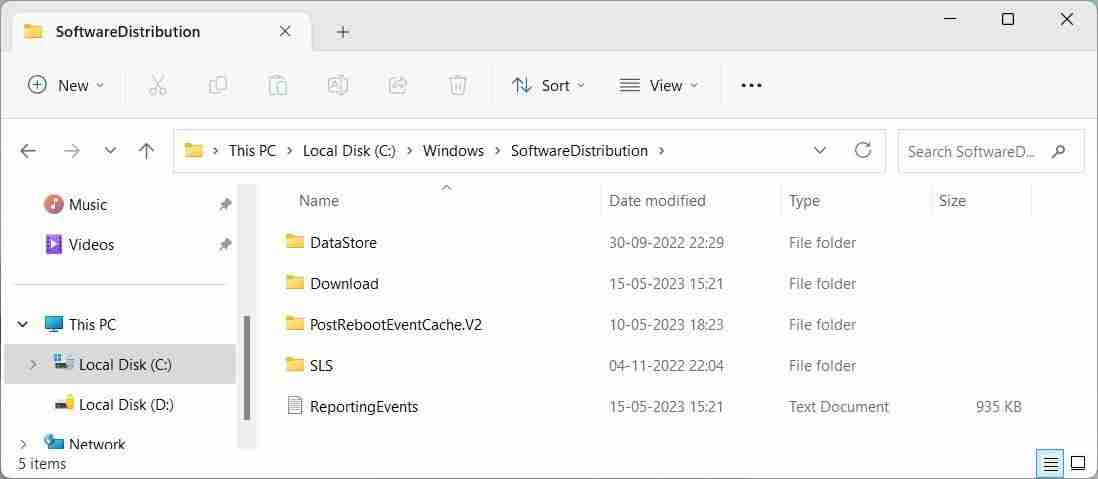
- 删除文件后,返回“服务”窗口,右键单击 Windows更新 服务,然后选择 开始。 此步骤将重新启动 Windows 更新服务。
现在重新启动您的计算机。 它将允许 Windows 更新从头开始重新创建缓存文件。
4. 暂时禁用防病毒软件
安全软件会干扰 Windows 更新并导致错误。 为了避免此问题,请在运行更新之前暂时禁用安全程序。 禁用后,重新启动计算机并再次安装更新。 如果有效,则说明问题是由您的安全软件引起的。
请记住,禁用安全软件会使您的计算机容易受到恶意软件攻击,因此请立即启用它。
5.重置Windows更新组件
Windows 更新组件包括对更新过程至关重要的文件和进程。 如果这些组件损坏或损坏,Windows Update 将无法正常运行。 在这种情况下,您必须将组件重置为其原始状态。

幸运的是,有一种简单的方法可以做到这一点。 Microsoft 提供了一个名为“重置 Windows 更新工具”的批处理脚本,只需单击几下即可重置各种 Windows 更新组件。
要重置 Windows 更新组件,请按照下列步骤操作:
- 单击开始并输入 记事本 在搜索栏中。
- 右键单击记事本并选择 以管理员身份运行。
- 如果弹出“用户帐户控制”窗口,请单击 是的 接着说。
- 在记事本窗口中,复制并粘贴以下代码:
<<span class="hljs-name">code></span>net stop bits
net stop wuauserv
net stop appidsvc
net stop cryptsvc
Del "%ALLUSERSPROFILE%\Application Data\Microsoft\Network\Downloader\*.*"
rmdir %systemroot%\SoftwareDistribution /S /Q
rmdir %systemroot%
system32\catroot2 /S /Q
sc.exesdsetbitsD:(A;;CCLCSWRPWPDTLOCRRC;;;SY)(A;;CCDCLCSWRPWPDTLOCRSDRCWDWO;;;BA)(A;;CCLCSWLOCRRC;;;AU)(A;;CCLCSWRPWPDTLOCRRC;;;PU)
sc.exesdsetwuauservD:(A;;CCLCSWRPWPDTLOCRRC;;;SY)(A;;CCDCLCSWRPWPDTLOCRSDRCWDWO;;;BA)(A;;CCLCSWLOCRRC;;;AU)(A;;CCLCSWRPWPDTLOCRRC;;;PU)
cd /d %windir%
system32
regsvr32.exe /s atl.dll
regsvr32.exe /s urlmon.dll
regsvr32.exe /s mshtml.dll
regsvr32.exe /s shdocvw.dll
regsvr32.exe /s browseui.dll
regsvr32.exe /s jscript.dll
regsvr32.exe /s vbscript.dll
regsvr32.exe /s scrrun.dll
regsvr32.exe /s msxml.dll
regsvr32.exe /s msxml3.dll
regsvr32.exe /s msxml6.dll
regsvr32.exe /s actxprxy.dll
regsvr32.exe /s softpub.dll
regsvr32.exe /s wintrust.dll
regsvr32.exe /s dssenh.dll
regsvr32.exe /s rsaenh.dll
regsvr32.exe /s gpkcsp.dll
regsvr32.exe /s sccbase.dll
regsvr32.exe /s slbcsp.dll
regsvr32.exe /s cryptdlg.dll
regsvr32.exe /s oleaut32.dll
regsvr32.exe /s ole32.dll
regsvr32.exe /s shell32.dll
regsvr32.exe /s initpki.dll
regsvr32.exe /s wuapi.dll
regsvr32.exe /s wuaueng.dll
regsvr32.exe /s wuaueng1.dll
regsvr32.exe /s wucltui.dll
regsvr32.exe /s wups.dll
regsvr32.exe /s wups2.dll
regsvr32.exe /s wuweb.dll
regsvr32.exe /s qmgr.dll
regsvr32.exe /s qmgrprxy.dll
regsvr32.exe /s wucltux.dll
regsvr32.exe /s muweb.dll
regsvr32.exe /s wuwebv.dll
netsh winsock reset
netsh winsock reset proxy
net start bits
net start wuauserv
net start appidsvc
net start cryptsvc
- 上述命令构成重置 Windows 更新组件的脚本的一部分。 将代码粘贴到记事本后,单击 文件 并选择 另存为。
- 在另存为窗口中,选择 全部文件 从下拉菜单中。
- 输入 ResetWindowsUpdate.bat 作为文件名并将其保存到桌面。
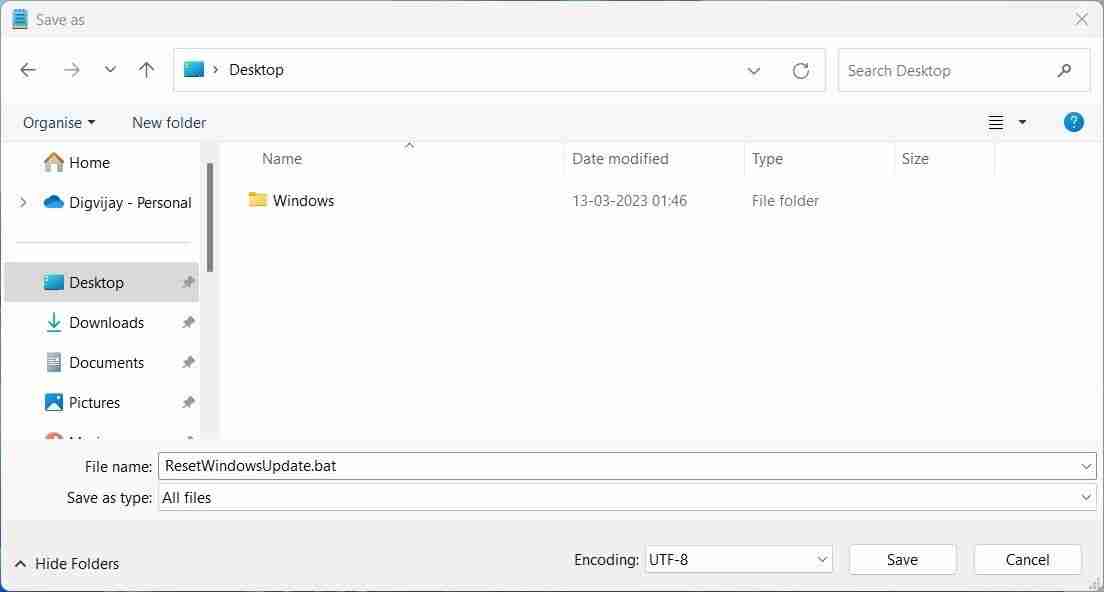
- 现在,您的桌面上已经有了批处理脚本。 右键单击它并选择Run as administrator以管理员身份运行。
- 当UAC弹出时,点击 是的 授予更高的特权。
该脚本将需要几分钟才能运行。 完成后,关闭命令提示符窗口并重新启动计算机。 计算机重新启动后,检查 0x800736cc 错误是否已解决。
6.尝试通用的Windows更新修复
除了上面列出的方法之外,您还可以尝试一些通用的 Windows Update 修复。 如果临时问题或损坏的系统文件导致错误,这些方法通常会起作用。
您可以尝试以下一些通用的 Windows 更新修复:
- 修复损坏的系统文件 – 运行系统文件检查器工具来扫描和修复损坏的系统文件。 如果您需要这方面的帮助,可以在我们的 SFC 指南中找到详细说明。 您还可以使用部署映像服务和管理 (DISM) 工具将损坏的文件替换为正常的文件。
- 执行干净启动 – 干净启动可以识别导致错误的软件冲突。 它禁止所有非必要的服务和程序在后台运行。 这样,您就可以隔离有问题的进程并解决问题。
- 手动安装更新 – 如果 Windows 更新安装失败或卡住,您可以手动下载并安装
修复 Windows 更新错误 0x800736cc
如您所见,有多种方法可以修复 Windows 更新错误。 我们希望其中一种方法能够解决您的问题,并且您现在可以成功安装 Windows 更新。 如果其他方法都不起作用,您可以将计算机恢复到之前的状态或重新安装 Windows。




