


屏幕截图功能在任何操作系统中都很有用。 这是保存重要屏幕信息的便捷方式。 它还消除了寻找一张纸或打开新文档以保存重要文件的不便。
在 Windows 11 上使用屏幕捕获功能有多种方法,但没有一种方法像截图工具那样通用和灵活。 它引入了创新的方式来抓取屏幕并在需要时分享它们。
虽然其他屏幕捕获方法有其优点,但使用截图工具的以下好处很容易超过它们。
1.形状和形式模式
截图工具是一款多功能软件,可让您在屏幕上保存精彩瞬间。 形状和形式模式是将其与典型屏幕截图区分开来的显着特征。
在 Windows 11 中以通常方式截取屏幕截图的关键是无法选择要截取的屏幕部分。 相反,无论您是否愿意,您都可以保存所有内容。
截图工具中的形状和形式模式可以解决这个问题。 您可以选择屏幕的一小部分以您喜欢的形状捕获,具体取决于模式。 以下是不同模式的细分。
- 矩形模式:选中后,截图工具允许您选择要捕获的屏幕部分。 捕获区域的边界是矩形的; 您可以通过按住并拖动光标来选择大小和形状。
- 窗口模式:这允许您选择特定的应用程序窗口并对其进行截图。 如果您打开了多个应用程序但只需要捕获一个,这将很有帮助。
- 全屏模式:这类似于经典的屏幕截图功能,并捕获整个屏幕以及显示的任何内容。 这是可定制性最低的模式,但当您想将所有内容保存在屏幕上时,它可能会派上用场。
- 自由形式模式:就您要保存的屏幕部分的形状而言,最灵活的模式。 它的工作方式类似于矩形模式,但用户可以通过拖动光标来定义边框以形成所需的形状。
2. 注重细节
截图工具提供令人惊叹的高清图像。 您可以放心,您尝试保存的任何信息在保存后都将是可见的、清晰的和清晰的。
此外,不同的模式允许您进入那里并捕捉您需要的东西,消除任何分散注意力的视觉混乱。
3. 键盘快捷键
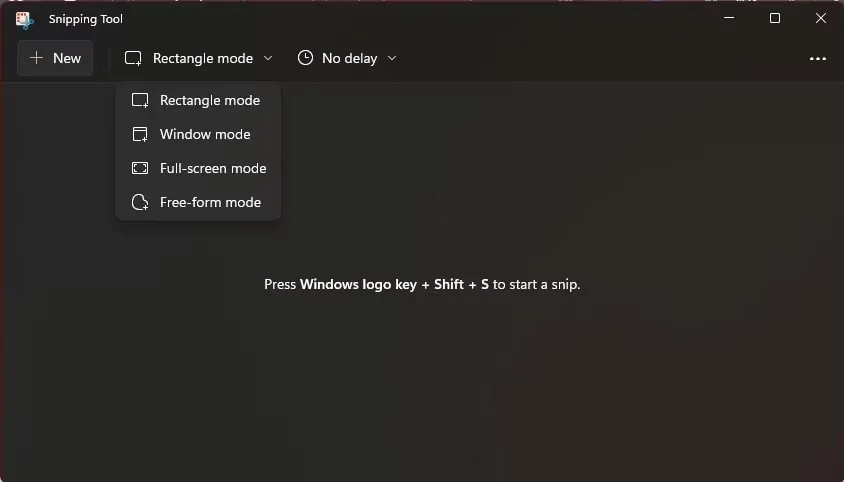
一个好的应用程序需要在许多情况下具有适应性和可用性。 Snipping Tool 通过引入键盘快捷键从其前身应用程序的书中获取一页。
因此,您无需搜索应用程序即可快速启动该工具并捕捉瞬间。 您需要做的就是点击 Windows 徽标键 + Shift + S. 这将调出暗窗模式,与按 新的 应用程序上的按钮。
当您无法打开应用程序时,这很有用。 这个快捷方式的好处是,无论您的计算机上正在运行什么其他应用程序,您都可以使用它。 但是,在使用快捷方式之前,我们建议您学习如何以正确的方式截取屏幕截图。
4.设置延迟
就像其他形式的摄影一样,设置完美的屏幕截图可能会很痛苦。 值得庆幸的是,延迟功能为您提供了足够的时间来确保您正确排列了所有需要的细节。
延迟功能允许您暂停屏幕截图长达十秒钟。 应用程序窗口一旦激活就会消失,一旦定时器到时,屏幕截图模式将生效。

系统特点:技术领先:系统基于被广泛使用的Windows平台开发,集百家之所长,技术领先、功能完备; 快速建店:只需简单设置,3分钟即可以建立一个功能完备的网上商城; 操作简便:软件操作界面由专业设计人员设计,采用人性化的布局,界面规范,操作简捷; 安装方便:只需传到您的虚拟空间即可; HTML编辑器:内置优秀的HTML在线编辑器; 可扩展性:软件构架灵活,考虑未来功能扩充之需要,具有较强的可扩展性
这使您可以在三到十秒内仔细检查您的屏幕并确保一切都在正确的位置。
5.基本编辑
编辑图像可能很耗时。 通常,这涉及将您的图像导入另一个软件,使用正确的工具突出显示您需要的信息,并确保其格式正确,符合预期目的。
截图工具允许您在同一个窗口中执行所有这些以及更多操作。 例如,在截取屏幕截图后,会弹出选项,使您能够执行以下操作。
- 圆珠笔: 这是一个写作工具。 您可以使用您选择的任何颜色的光标在捕获的图像上涂鸦。 使用它在您的屏幕截图上写下注释,甚至在必要时创建绘图和注释。
- 荧光笔: 这允许您使用半透明着色来标记屏幕截图的重要部分。 与圆珠笔不同,荧光笔是透明的。 这有助于弹出那些小细节。
- 橡皮: 如果您在匆忙中犯了错误,则无需担心。 您可以使用橡皮擦和撤消工具删除对屏幕截图的任何更改。
- 统治者: 当使用圆珠笔或荧光笔工具时,这会指导您的线条。 鼠标可能非常不准确——因此,标尺有助于保持线条笔直。
- 裁剪工具:这会在截取屏幕截图后选择一部分,删除任何不需要的部分。 因此,您可以轻松地在屏幕截图中剪掉不需要的部分。
这些只是截图工具具有的一些编辑功能。 如果需要,您甚至可以在屏幕截图中添加自定义边框。
6. 分享和打印
捕获屏幕通常只是任务的前半部分。 有时,您想为自己保存它,但其他时候,您可能打算将其发送给其他人。 截图工具让分享您的屏幕截图就像按下一个按钮一样简单。
您可以将图像发送到附近的设备,甚至可以将其导入电子邮件并将其发送到所需的地址。
有时您也可能需要屏幕截图的硬拷贝。 像大多数照片编辑软件一样,截图工具允许您打印结果。 点击 看更多 拍摄并编辑您的屏幕截图后,您将看到打印选项。
与截图工具一样多才多艺,它远不是截取屏幕截图的唯一方法。 所以它引出了一个问题,为什么使用截图工具而不是简单的截图?
虽然这两种方法都有优点,但截图工具可以做普通截图所能做的一切,甚至更多。 凭借不同的模式、功能和编辑能力,它在更多情况下的表现明显优于典型的截图。
即便如此,最好还是根据你所面临的情况选择更方便的那个。 如果更适合这种情况,您甚至可以决定启用和使用 Google Chrome 的实验性屏幕截图功能。
捕捉最美好的瞬间
技术已经发展到我们不再需要仅仅因为我们没有能力保存信息而丢失信息的地步。
Snipping Tool 使用户能够在任何情况下捕捉他们认为合适的屏幕上的任何时刻。 因此,用户可以放心地使用 Window 的内置截图工具快速准确地保存他们的工作。




