



许多用户使用 windows 中的蓝牙将无线外围设备连接到他们的 pc。 设置蓝牙连接后,您可以使用它在配对的平板电脑、智能手机和其他移动设备之间通过 windows 上的蓝牙文件 传输工具传输文件。
点击 通过蓝牙发送或接收文件 在设置中将打开蓝牙文件传输。 但是,设置蓝牙文件 传输快捷方式将使该工具更直接可访问。 这是您如何建立桌面、任务栏、开始菜单、键盘和上下文菜单快捷方式以在 Windows 10 和 11 中打开蓝牙文件传输工具。
如何将蓝牙文件传输快捷方式添加到桌面
桌面是在 Windows 中添加快捷方式最明显的地方。 您可以使用创建快捷方式向导轻松手动添加蓝牙文件传输图标。 以下是如何在 Windows 11 中为蓝牙文件传输设置桌面快捷方式:
- 右键单击桌面墙纸中没有图标的任何部分可供选择 新的.
- 点击 捷径 子菜单选项来调出向导。
- 输入 %windir%\System32\fsquirt.exe 在创建快捷方式向导的项目位置框中。
- 按 下一个 继续第二步。
- 擦除名称框中的当前快捷方式标题,然后输入 蓝牙文件传输 那里。
- 选择 结束 添加新的蓝牙 文件传输快捷方式。
- 现在双击蓝牙文件传输图标以从桌面打开该工具。
快捷方式已经有一个合适的蓝牙图标。 但是,您仍然可以从 IconArchive 网站下载不同的蓝牙图标。 在该网站的搜索框中输入蓝牙,选择一个图标,然后单击 ICO 按钮进行下载。
要添加您下载的图标,请右键单击蓝牙文件 传输快捷方式并选择 特性. 选择 更改图标 选项; 点击 浏览 在更改图标窗口中,选择下载的蓝牙图标,然后按 好的. 选择 申请 在蓝牙文件传输属性窗口添加图标。
如何将蓝牙文件传输快捷方式添加到任务栏和开始菜单
在桌面上添加蓝牙文件 传输快捷方式也可以让您设置任务栏和开始菜单快捷方式。
为此,请右键单击蓝牙文件 传输快捷方式以选择 显示更多选项 在 Windows 11 的上下文菜单中。 你会看到的 固定到任务栏 和 固定到开始 选项 在经典上下文菜单上。 选择任一选项以将快捷方式添加到任务栏或开始菜单。
蓝牙文件传 输快捷方式的图标将在任务栏上清晰可见。 您可以在该菜单前面的“固定”部分找到该工具的“开始”菜单快捷方式。 您可以在将蓝牙文件传输添加到任务栏或开始菜单后删除桌面快捷方式,方法是右键单击它的图标并选择 删除.
如何设置蓝牙文件传输键盘快捷键
您还可以设置 Ctrl + Alt 键盘快捷键来打开蓝牙文件传输工具。 您可以通过以下步骤轻松地将热键应用于 BFT 桌面快捷方式:

- 按照本指南中第一种方法的说明将蓝牙文件传输添加到桌面。
- 右键单击桌面壁纸上的蓝牙文件传输图标,然后选择 特性 打开的菜单上的选项。
- 点击那个窗口的 捷径 钥匙箱,然后按 乙 钥匙。
- 选择 申请 设置新的 Ctrl + Alt + 乙 热键。
- 单击退出蓝牙文件传输属性窗口 好的.
现在您可以通过按打开蓝牙文件传输 Ctrl + Alt + 乙 同时键。 不要忘记热键是桌面快捷方式。 删除桌面上的快捷方式也会破坏其热键。
上下文菜单是您可以通过右键单击桌面打开的菜单。 在 Windows 11 中,该菜单有一个二级经典上下文菜单,您可以在其中添加各种快捷方式。 这是添加偏僻的蓝牙文件 传输快捷方式的理想场所。
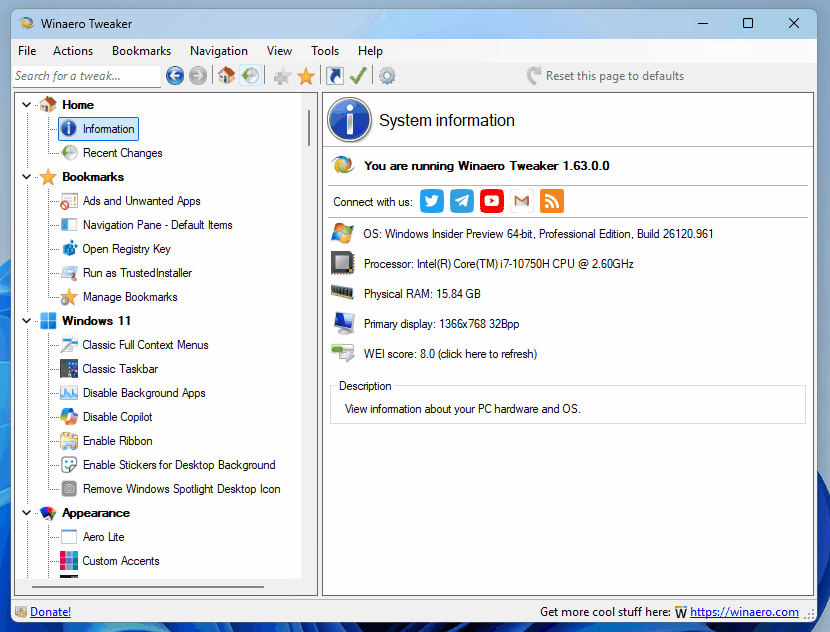
我们可以通过手动设置注册表脚本或使用免费软件 Winaero Tweaker 软件将这样的快捷方式添加到桌面的上下文菜单中。 使用 Winaero Tweaker 添加蓝牙文件传输上下文菜单快捷方式无疑更简单。 通过这样做,您还将发现适用于 Windows 的最佳自定义实用程序之一! 因此,您可以通过以下方式使用该软件设置蓝牙文件传输上下文菜单选项:
- 在 Winaero Tweaker 的网站上调出软件下载页面。
- 按 下载 在该网页上获取 Winaero Tweaker 的 ZIP 存档。
- 接下来,单击任务栏的文件资源管理器按钮以导航到包含 winaerotweaker.zip 文件的文件夹。
- 要解压缩 winaerotweaker.zip 存档,请右键单击它并选择 提取所有.
- 选择 显示提取的文件 和 提炼 ZIP 存档提取实用程序中的选项。
- 双击 WinaeroTweaker-1.33.0.0-setup.exe 以启动 Winaero Tweaker 的安装向导。
- 选择接受 Winaero Tweaker 的许可协议并在安装向导中安装软件。
- 安装后选择一个 运行 Winaero Tweaker 退出设置向导之前的选项。 然后你可以点击 结束 立即启动软件。
- 双击 上下文菜单 Winaero Tweaker 左侧边栏中的设置类别。
- 点击 蓝牙 从那里选择。
- 选择 将蓝牙子菜单添加到桌面上下文菜单 复选框。
现在尝试上下文菜单上的新蓝牙文件 传输快捷方式。 右键单击桌面墙纸中没有杂乱图标的区域以选择 显示更多选项 (或按 转移 + F10 热键)。 将光标移到新的 蓝牙 经典上下文菜单上的子菜单,然后选择 蓝牙文件传输 选项。
该子菜单还包括其他 蓝牙 捷径。 你可以选择 蓝牙设备 在“设置”中打开配对选项。 或点击 硬件, 通讯端口, 和 选项 打开那些蓝牙设置窗口选项卡。
这 蓝牙 子菜单可以很容易地从上下文菜单中删除。 您可以通过取消选择 添加蓝牙子菜单 Winaero Tweaker 中的复选框。 或选择 将此页面重置为默认值 对于 Winaero Tweaker 工具栏上的设置。
蓝牙文件传输 快捷方式为该工具设置快捷方式后,您无需翻阅设置即可访问蓝牙文件传输。 桌面、开始菜单、键盘、任务栏或上下文菜单快捷方式使您能够在需要在设备之间传输文件时几乎立即打开蓝牙文件传输。 设置您喜欢的任何类型的快捷方式来打开该工具。




