



windows 11 提供了不同的登录设备的方法,但其最先进的方法之一是 windows hello。 它允许用户使用生物特征身份验证登录,例如使用指纹。 但是,在设置 windows hello 时,您可能会遇到错误0x80090011。
值得庆幸的是,很容易解决此错误代码。 只需遵循以下修复即可永久消除问题。
什么导致 Windows Hello 错误代码 0x80090011?
Windows Hello 错误0x80090011 主要出现在找不到容器或密钥时。 但是还有更多的原因可以对原因负责。 在进行修复之前,让我们先检查一下。
- 如果 Azure AD 中存在任何不一致,您可能会遇到问题。
- 由于 Ngc 文件夹损坏,可能会出现此问题。
- 突然的系统崩溃或关机也可能触发此错误消息。
- 最后,如果系统上禁用了 TPM,则会出现 0x80090011 错误。
现在,让我们深入研究可以消除错误代码的所有潜在修复。
1. 再次登录您的 Microsoft 帐户
对于许多用户来说,错误代码原来是他们 Microsoft 帐户中的临时故障。 因此,请考虑退出并登录您的 Microsoft 帐户。 这是如何做到的:
- 请按 Win 启动键 开始菜单.
- 点击左下角的账户名。
- 选择 Sign out 从上下文菜单中。
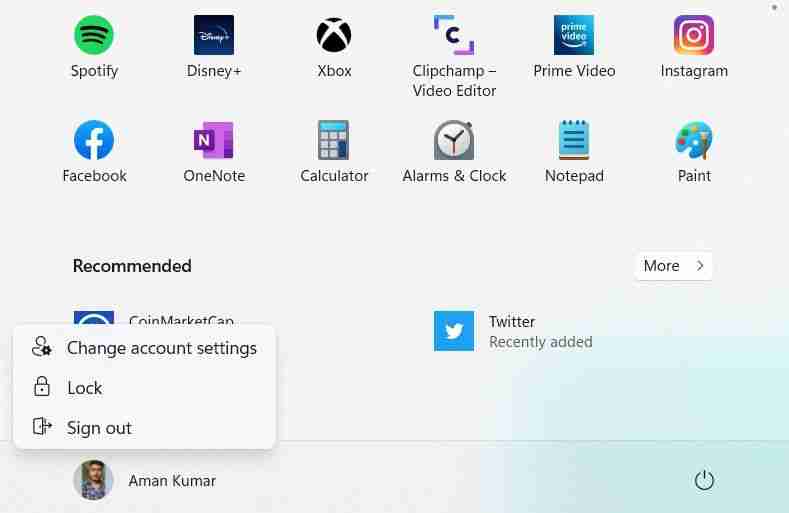
- 您将被定向到 Windows 锁定屏幕。
- 选择您的帐户,输入密码(如果有),然后单击 登入 选项。
而已。 尝试设置 Windows Hello 并检查您是否仍然遇到问题。
2. 重新加入 Azure AD
Microsoft Azure Active Directory 或 Azure AD 是 Microsoft Entra 的一部分。 它是一种基于云的身份,赋予管理员管理最终用户身份的权力。
不幸的是,这个 Windows Hello 错误在加入 Azure AD 的用户中很常见。 如果您过去加入过 Azure AD,请尝试离开并重新加入。 这是如何做到的。
- 打开 Settings设置 使用 Win + I 热键。
- 点击 系统 > 关于.
- 选择 与组织断开连接 选项。
- 点击 继续 以确认您的选择。
- 输入备用帐户信息,然后单击确定。
接下来,按照屏幕上的说明重新启动 PC 并使用备用帐户登录。 之后,重新加入 Azure AD 并设置 Windows Hello PIN。
3. 清除 Ngc 文件夹
Windows PC 上的 Ngc 文件夹包含与 Windows PIN 相关的数据。 如果文件夹的内容损坏,您将很难使用 PIN 码登录计算机。
您必须清除 Ngc 文件夹的内容才能解决问题。 就是这样。
注意 在开始之前,请确保您使用的是管理员帐户。
- 打开 Run 对话框使用 Win + R 热键。
- 键入以下位置,然后按 Enter。
C:\Windows\ServiceProfiles\LocalService\AppData\Local\Microsoft
- 右键单击 NGC 文件夹,然后从上下文菜单中选择删除。
- 点击确认您的选择 是的 在弹出窗口上。
接下来,重新启动系统并检查问题是否仍然存在。
4. 更改 TPM 设置
TPM 或可信平台模块使用加密密钥来确保您的系统安全可靠。 若要使用 Windows Hello,您必须确保已启用 TPM 硬件层加密。 您可以通过访问 TPM 管理窗口来启用它。
就是这样。

- 打开运行对话框,输入 tpm.msc 并按 Enter。
- 如果 UAC 弹出,点击 是的。
- 点击 行动 在顶部栏并选择 准备 TPM 选项。
要保存更改,请重新启动系统。 如果“准备 TPM”选项是灰色的,请不要担心; 这只是意味着 TPM 已在系统上配置。
5.启用便捷PIN登录功能
列表中的下一个解决方案是在本地组策略编辑器中启用便捷的 PIN 登录功能。 如果禁用此政策,您将无法设置或使用便捷 PIN。
以下是设置便捷 PIN 登录的方法:
- 要打开本地组策略编辑器,请键入 gpedit.msc 在里面 run对话框并按下 进入.
- 驶向 本地计算机策略 > 电脑配置 > 管理模板 > 系统 > 登录.
- 找到并双击 打开便捷的 PIN 登录.
- 点击 使能够。
- 点击 应用 > 确定.
6. 打开 IPsec 策略代理
如果 IPsec 策略代理服务未运行,则会出现该错误。 尝试更改 IPSec 的启动类型和运行状态,看看是否可以解决问题。 就是这样。
- 打开 开始菜单, 类型 服务, 并按 进入.
- 找到并双击 IPsec 策略代理.
- 更改 启动类型 至 自动的.
- 点击 开始 在下面 服务状态.
- 点击 申请 > 好的 保存更改。
现在重新启动系统并检查问题。 如果它继续,请尝试列表中的下一个解决方案
7. 更新视窗
Microsoft 推出了新的更新来修复小问题并提高整体系统性能。 从外观上看,Windows Hello 错误代码 0x80090011 可能是由过时的 Windows 版本引起的。
如果有新版本的 Windows 可用,请尝试下载它以查看是否可以修复此错误。 就是这样。
- 打开 设置 > Windows更新.
- 点击 检查更新.
Windows 现在将查找并下载任何挂起的更新。
8.禁用您的防病毒软件并运行恶意软件扫描
有时,过分热心的防病毒软件会导致错误弹出。 作为解决方案,请尝试禁用该程序。
如果这不起作用,请进行病毒扫描,看看它是否有任何阳性结果。 如果您使用 Window 的内置防病毒软件,您可以使用 Microsoft Defender 运行离线扫描并检查它是否检测到任何恶意软件。
Windows Hello 错误代码 0x80090011,已修复
由于 Windows Hello 使用生物识别安全性,因此它是保护数据免受未经授权访问的最佳方法之一。 但是在设置 Windows Hello 时,您可能会遇到错误0x80090011。
您可以通过执行上述修复来解决此错误代码。 但在最坏的情况下,如果没有任何效果,您将不得不重置 Windows PC。




