



随着互联网的普及和家庭网络设备的增多,很多家庭都面临着多台电脑需要同时上网的需求。本文将介绍如何通过使用路由器来实现多台电脑同时上网,让您的家庭网络更加便利和高效。
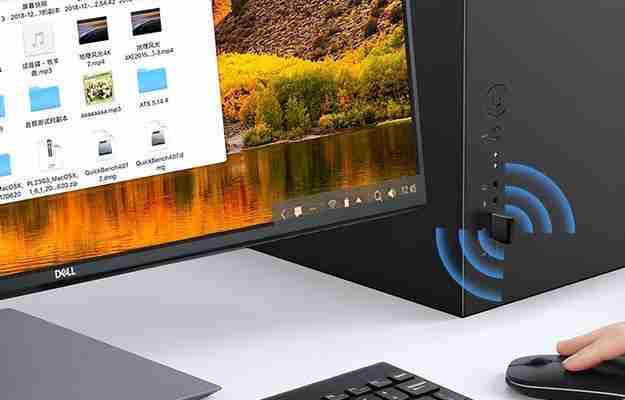

1.路由器选择与设置
通过选购一款具有多个以太网口和无线网络功能的路由器,并按照路由器说明书上的指引进行正确设置。
2.网线连接与布线
使用合适长度的网线将路由器与两台电脑相连,并将网线布线隐藏或整齐摆放,以确保网络连接的稳定性和美观度。
3.路由器配置
打开浏览器,在地址栏中输入路由器默认IP地址,进入路由器管理界面,按照向导进行基本配置和无线网络设置。
4.设置无线密码
为了保护您的无线网络安全,设置一个复杂的无线密码,并定期更换密码,确保只有授权人员可以连接您的网络。
5.设置IP地址和子网掩码
在路由器管理界面中的网络设置中,手动设置IP地址和子网掩码,确保两台电脑处于同一局域网内。
6.DHCP功能开启
打开路由器管理界面中的DHCP功能,并设置合适的IP地址范围,让路由器自动分配IP地址给连接的设备。
7.防火墙设置
在路由器管理界面的防火墙设置中,根据需要开启或关闭端口,确保网络安全。
8.电脑网络配置
进入电脑的网络设置界面,选择以太网或无线网络连接,并将网络配置模式改为自动获取IP地址。
9.网络连接测试
打开电脑的浏览器,访问任意网站,检查是否能够正常上网,确保网络连接成功。
10.设置共享文件和打印机
在电脑的共享设置中,将所需共享的文件夹和打印机进行共享设置,方便两台电脑之间的文件传输和打印。
11.网络拓扑图绘制
绘制一份简单的网络拓扑图,标注出路由器、电脑和其他设备的位置和连接方式,以备日后维护和管理。
12.安装杀毒软件与防火墙
为了保护电脑和整个家庭网络的安全,安装一款可信赖的杀毒软件和防火墙,及时进行病毒扫描和网络保护。
13.定期更新路由器固件
路由器厂商会不断推出新的固件版本来改善性能和安全性,定期检查并更新路由器固件,以确保网络稳定和安全。
14.网络故障排除与优化
在使用过程中,如果遇到网络故障或性能问题,可通过查看路由器日志、重启路由器、调整无线信号强度等方式进行排除和优化。
15.家庭网络管理
了解和学习一些简单的网络管理知识,如MAC地址过滤、端口映射、QoS设置等,以提升家庭网络的管理和使用效果。
通过以上步骤,您可以轻松实现两台电脑同时上网,并享受到高效、便捷的家庭网络环境。同时,合理的网络设置和管理也可以提升网络的稳定性和安全性。希望本文对您有所帮助,祝您在家庭网络的使用中愉快和顺畅!
简单步骤实现网络共享
在现代社会,电脑已经成为我们日常生活中必不可少的工具,很多家庭拥有两台或更多的电脑。如何实现两台电脑同时上网是一个常见的问题。本文将介绍一些简单的步骤,帮助您实现网络共享,让两台电脑同时上网。
确保两台电脑都连接到同一个局域网
要实现两台电脑同时上网,必须确保它们都连接到同一个局域网。可以通过无线路由器或者有线网络来实现。确保电脑都连接到同一个Wi-Fi网络或通过同一根以太网线连接到路由器上。
设置网络共享
在一台电脑上,打开控制面板,选择“网络和共享中心”,然后点击“更改适配器设置”。找到用于连接互联网的适配器(一般是无线适配器或以太网适配器),右键点击选择“属性”。在“共享”选项卡中,勾选“允许其他网络用户通过此计算机的互联网连接来连接”选项。
连接第二台电脑
将第二台电脑连接到第一台电脑上。可以通过无线连接或有线连接来实现。如果是无线连接,确保第二台电脑连接到与第一台电脑相同的Wi-Fi网络;如果是有线连接,使用以太网线将第二台电脑连接到第一台电脑的以太网端口。
配置第二台电脑的网络设置
在第二台电脑上,打开控制面板,选择“网络和共享中心”,然后点击“更改适配器设置”。找到用于连接互联网的适配器,右键点击选择“属性”。在“共享”选项卡中,勾选“允许其他网络用户通过此计算机的互联网连接来连接”选项。
检查IP地址配置
在两台电脑上,打开命令提示符窗口,输入“ipconfig”命令,查看它们的IP地址配置。确保它们处于同一子网,IP地址前三位相同,只有最后一位不同。
设置防火墙
确保防火墙允许互联网共享。在控制面板中找到防火墙设置,将互联网共享相关的选项设置为允许。
重启电脑和路由器
重启两台电脑和路由器,以确保所有设置生效。
测试连接
在两台电脑上打开浏览器,尝试访问互联网,确保它们能够同时上网。如果出现问题,可以重新检查之前的步骤是否正确设置。
检查网络速度
在两台电脑上进行网络速度测试,确保它们的上网速度相对稳定且接近。
考虑其他网络设备
如果家中有其他网络设备(如智能手机、平板电脑等)也需要共享网络,可以按照相同的步骤进行设置。
常见问题排除
如果在设置过程中遇到问题,可以尝试重新启动电脑和路由器,并检查之前的设置步骤是否正确。
更新网络驱动程序
有时,网络驱动程序可能需要更新以支持共享功能。在设备管理器中找到网络适配器,并检查是否有可用的更新。
寻求专业帮助
如果尝试了上述步骤仍然无法实现两台电脑同时上网,建议咨询网络专家或联系网络服务提供商寻求进一步的帮助。
经常检查网络设置
随着时间的推移,网络设置可能需要进行调整。定期检查网络设置,确保两台电脑能够持续地同时上网。
通过简单的步骤,您可以轻松地实现两台电脑同时上网。确保两台电脑连接到同一个局域网,设置网络共享,配置网络设置,并进行必要的检查和调整。享受同时上网的便利吧!




