



安装 windows 是一个非常简单的过程,通常会带来零问题。 但是,有时您可能会遇到可能会干扰安装过程的错误。 让用户感到困惑的此类错误之一是“windows 可能安装在不受支持的目录中”错误。
与其他 Windows 安装错误不同,当 Windows 应用程序文件夹指定不正确或默认位置不存在时,就会出现此错误。 在本指南中,如果系统显示此错误,我们将看到您可以尝试的所有修复。
什么导致“Windows 可能安装在不受支持的目录中”错误?
如前所述,错误消息主要出现在 Windows 应用程序文件夹指定不正确或更改其位置时。 但是还有其他几个原因可以导致该原因。 在深入修复之前,让我们先检查一下。
- 如果您错误地配置了注册表设置,您可能会在 Windows 安装过程中遇到此错误。
- 第三方防病毒程序可能会干扰安装过程并导致问题。
- 如果您尝试使用损坏或盗版的 Windows ISO 文件,也会出现不支持的目录错误。
现在,检查所有有效的修复程序以消除错误消息。
1. 使用 Windows 更新疑难解答
Windows 更新疑难解答是一个内置实用程序,可诊断和解决安装和更新问题。 您可以通过执行以下操作来运行 Windows 更新疑难解答:
- 请按 win 钥匙打开 开始菜单.
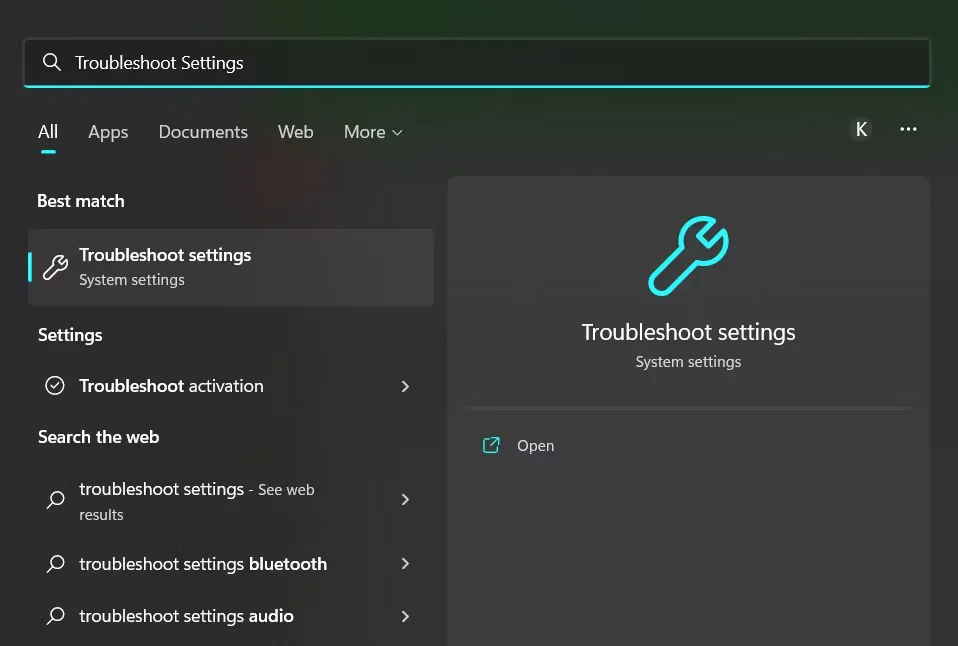
- 在搜索栏中,键入 疑难解答设置 并按 Enter。
- 选择 其他疑难解答 选项。
- 定位 Windows更新 并点击 run 与之关联的按钮。 该实用程序现在将开始扫描您的设备。
- 扫描完成后,疑难解答程序将向您显示结果。 如果发现任何问题,它将为您提供潜在的解决方案。 在这种情况下,单击 应用此修复程序 按钮继续。
您还可以尝试使用其他 Windows 实用程序来检测安装问题背后的罪魁祸首,并在没有太多用户输入的情况下修复它们。 最有用的 Windows 诊断工具之一是系统文件检查器,它将检测和修复损坏的系统文件。
2.更改用户文件夹的位置
当 Windows 在 PC 上自行安装时,它会尝试备份它在您的 PC 上找到的用户文件夹。 如果您更改了用户文件夹的位置,它会使 Windows 跳闸并为您提供此错误消息。
在这种情况下,您必须将用户文件夹移回其原始位置。 为此,请按照以下步骤操作。
- 打开文件资源管理器,然后导航到您移动用户文件夹的位置。
- 右键单击用户文件夹,然后选择 切 从上下文菜单中。
- 打开操作系统驱动器的根目录,然后按 Ctrl + V 用于粘贴文件夹的热键。
而已。 尝试再次安装 Windows 并检查是否仍然遇到问题。
3. 编辑 Windows 注册表以解决错误
下一个尝试的解决方案是更改注册表编辑器。 如果安装向导无法找到 Windows 程序目录,则安装过程将失败。 这主要发生在 Program Files 文件夹已移动到不明位置时。
您必须将 Program Files 文件夹移回其默认位置才能解决问题。 这是如何做到的:
在继续之前,如果出现问题,请不要忘记备份注册表以具有还原点。

- 打开运行对话框,输入 注册编辑,然后按 Enter。
- 在注册表编辑器中,单击地址栏,粘贴以下位置,然后按 Enter。
HKEY_LOCAL_MACHINE\SOFTWARE\Microsoft\Windows\CurrentVersion
- 当您在该位置时,找到并双击 程序文件目录 在屏幕的右窗格中。
- 改变了 价值数据 至 操作系统驱动器:\程序文件. 就我而言,它是 C:\程序文件.
- 点击 好的 保存更改。
现在重新启动系统并检查问题是否仍然存在。
4.更改Windows Update组件的启动类型
无论您是更新还是重新安装 Windows,这两个过程都依赖于 Windows Update 的组件。 因此,最好仔细检查这些组件是否正常工作。
为此,您必须将其启动类型更改为 自动的. 您可以按照以下说明执行此操作。
- 打开运行对话框,输入 服务, 并按 Enter。
- 找到并双击 Windows更新.
- 更改 启动类型 至 自动的.
- 点击 申请 > 好的.
接下来,对这些服务重复上述步骤: 后台智能传输服务, 密码服务, 和 信任安装程序.
5. 暂时禁用您的防病毒程序
有时,过分热心的防病毒程序会干扰安装过程并导致此错误。 在这种情况下,解决方案是暂时使用防病毒程序。
您通常可以右键单击系统托盘中的应用程序图标,然后从上下文菜单中选择禁用它。 如果你使用 Microsoft Defender 作为你的安全程序,请查看我们关于在 Windows 上禁用 Defender 的指南。
6. 从微软官方网站下载 ISO 文件
如果您尝试使用 ISO 文件安装 Windows,请确保您是从 Microsoft 官方网站下载的。 有许多提供 Windows ISO 文件的第三方网站,但其中大多数要么已损坏,要么在安装时出现问题。
因此,请从 Microsoft 下载正确的 Windows ISO,然后尝试使用该文件来完成安装。
7. 重置 Windows 更新组件
如果您仍然面临该问题,则可能是 Windows 更新组件中的损坏导致您悲痛。 要解决此问题,您必须重置 Windows 更新组件:
- 打开开始菜单,输入 命令 和 以管理员身份运行 从右窗格。
- 键入以下命令,然后按 Enter。 它将停止所有 Windows 更新组件。
net stop wuauserv
net stop cryptSvc
net stop bits
net stop msiserver - 键入以下命令,然后按 Enter。 它会重置 软件发行 和
catroot2文件夹。renC:\Windows\SoftwareDistributionSoftwareDistribution.old
renC:\Windows\System32\catroot2Catroot2.old - 要再次启动所有 Windows 更新组件,请键入以下命令并按 Enter。
net start wuauserv
net start cryptSvc
net start bits
net start msiserver
再次安装 Windows 没有任何问题
我们希望上述如何修复Windows可能安装在不受支持的目录中错误上述解决方案有助于修复“Windows 可能安装在不受支持的目录中”错误。 但在最坏的情况下,如果问题仍然出现,请考虑重置 Windows。




