



在今天的数字时代,连接到wifi网络已经成为了我们日常生活中不可或缺的一部分。然而,手动输入密码连接wifi网络有时候会变得繁琐和耗时,特别是当我们需要连接多个网络时。幸运的是,我们可以通过扫描wifi二维码来解决这个问题。本文将详细介绍如何使用扫描wifi二维码轻松连接到网络。
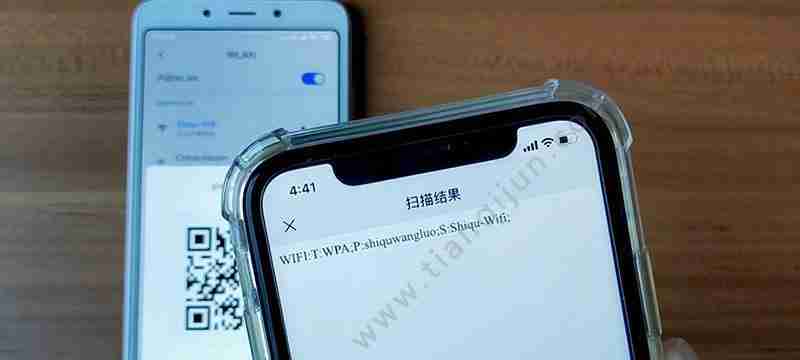
- 什么是 WiFi 二维码
连接 WiFi 网络变轻松!了解 WiFi 二维码,一种革命性的工具,让您告别手动输入密码和网络名称的麻烦。WiFi 二维码是包含 WiFi 网络信息的便捷二维码,只需扫描即可自动连接。php小编香蕉将带您深入了解 WiFi 二维码,从其功能到如何生成和使用,帮助您充分利用这项便利技术。继续阅读,释放无线连接的无限便利!
- 生成 WiFi 二维码的方法
生成 WiFi 二维码有多种方法,其中一种常见的方法是使用专门的二维码生成工具或手机应用程序。在生成过程中,我们需要输入 WiFi 的名称和密码等信息,然后选择生成二维码。
- 扫描 WiFi 二维码的设备要求
要使用 WiFi 二维码进行连接,我们需要一个支持扫描二维码的设备。大多数智能手机和平板电脑都具备这个功能,只需要下载一个二维码扫描应用程序即可。
- 手机应用扫描 WiFi 二维码的步骤
我们需要下载并安装一个二维码扫描应用程序。打开应用程序并选择“扫描二维码”选项。接下来,将手机对准 WiFi 二维码图像,等待几秒钟直到扫描完成。
- 电脑扫描 WiFi 二维码的方法
要在电脑上扫描 WiFi 二维码,我们需要使用一款能够扫描二维码的软件。在 Windows 系统上,我们可以使用微软自带的“相机”应用程序来扫描二维码。
- 使用扫描 WiFi 二维码连接网络的优势
使用扫描 WiFi 二维码连接网络有很多优势。它避免了手动输入密码的麻烦和错误。它使得连接多个网络变得更加容易和快捷。WiFi 二维码还可以方便地分享给他人,让他们也能轻松连接到同一个网络。
- 如何生成安全的 WiFi 二维码
为了保护 WiFi 网络的安全性,我们应该采取一些措施来生成安全的 WiFi 二维码。我们应该选择一个可靠的二维码生成工具或应用程序。我们应该设置一个强密码,并定期更改密码。
- WiFi 二维码的其他应用场景
除了连接 WiFi 网络,WiFi 二维码还可以在其他场景中发挥作用。在酒店、咖啡店等公共场所,他们可以将 WiFi 二维码展示给顾客,让他们方便地连接到网络。
- WiFi 二维码的未来发展趋势
随着技术的发展,WiFi 二维码可能会在未来得到更广泛的应用。它可以与智能家居设备集成,让我们通过扫描二维码来连接设备到我们家庭的 WiFi 网络。
- 扫描 WiFi 二维码时可能遇到的问题及解决方法
尽管使用扫描 WiFi 二维码连接网络非常方便,但有时候也会遇到一些问题。如果图像质量较低,扫描可能失败。解决方法包括提高图像质量或尝试不同的扫描工具。
- 如何制作个性化的 WiFi 二维码
如果你想要制作一个个性化的 WiFi 二维码,可以尝试使用一些专业的二维码生成工具。这些工具可以让你在 WiFi 二维码上添加自己的品牌标志或个人信息。
- 扫描 WiFi 二维码的安全问题
虽然扫描 WiFi 二维码是很方便的,但我们也要注意可能存在的安全问题。一些恶意的二维码可能会导致我们连接到不安全的网络或暴露个人信息。我们应该只扫描来自可信来源的 WiFi 二维码。
- 如何分享 WiFi 二维码给他人
要分享 WiFi 二维码给他人,我们可以将生成的二维码保存在手机相册中,然后通过各种方式发送给他们,例如通过邮件、短信或社交媒体。
- 扫描 WiFi 二维码连接网络的未来发展
随着技术的不断进步,扫描 WiFi 二维码连接网络的过程可能会变得更加智能和无缝。我们可以期待更多的设备和应用程序支持这个功能,并且更多的网络提供商将采用 WiFi 二维码来方便用户连接。
- 结论
使用扫描 WiFi 二维码可以极大地简化连接 WiFi 网络的过程,带来更加便捷的网络体验。无论是使用手机还是电脑,我们都可以通过扫描 WiFi 二维码来快速连接到网络。在使用过程中,我们应该注意安全问题,并选择可靠的二维码生成工具。随着技术的不断发展,WiFi 二维码将在未来得到更广泛的应用。
如何使用二维码扫描快速连接 WiFi 网络
随着无线网络的普及,连接 WiFi 网络成为我们日常生活中的常见任务之一。通过扫描 WiFi 二维码,我们可以更快捷地连接到网络,省去了手动输入密码的麻烦。本文将详细介绍如何使用二维码扫描快速连接 WiFi 网络的方法和技巧。

理解 WiFi 二维码
WiFi 二维码是一种包含了 WiFi 网络名称(SSID)和密码的二维码图像。通过扫描该二维码,我们可以自动将这些信息导入到设备中,实现快速连接 WiFi 网络的目的。
获取 WiFi 二维码
- 在路由器背面或说明书中查找初始密码。
- 登录路由器管理界面,在设置中找到 WiFi 设置,查看当前连接的 WiFi 信息,包括 SSID 和密码。
- 使用专业的二维码生成工具,输入 WiFi 名称和密码生成二维码。
选择合适的扫描工具
- 在 AppStore 或 GooglePlay 商店中搜索“WiFi 二维码扫描”,选择合适的应用进行下载安装。
- 确保选择的应用支持扫描 WiFi 二维码功能,具备稳定的连接和准确的扫描识别能力。
打开扫描工具
- 下载并安装完扫描工具后,点击应用图标打开。
- 应用会自动打开相机功能,准备扫描二维码。
对准 WiFi 二维码
- 将二维码放置在相机范围内,并尽量使二维码充满屏幕。
- 保持手机稳定,让相机对准二维码图像。
等待扫描结果
- 扫描工具会自动识别二维码中的 WiFi 信息。
- 稍等片刻,系统会自动弹出连接 WiFi 的选项。
点击连接 WiFi 网络
- 点击系统弹出的连接 WiFi 选项。
- 设备会自动将二维码中的 WiFi 信息导入,并连接到该网络。
等待连接成功
- 连接过程中,设备会自动进行身份验证和连接。
- 若成功连接,则设备会显示已成功连接到该 WiFi 网络。
连接失败的处理方法
- 若连接失败,请确保输入的 WiFi 名称和密码正确。
- 重新扫描二维码或手动输入密码,再次尝试连接。
常见问题及解决方法
- 二维码识别失败:请确保二维码清晰可见,避免光线干扰。
- 连接失败:请检查 WiFi 名称和密码的正确性,并确保设备与 WiFi 发射器的距离适中。
二维码扫描 WiFi 的优势
- 节省时间:无需手动输入密码,减少连接 WiFi 网络的时间。
- 简便易用:通过简单的扫描动作即可实现连接,无需繁琐的操作。
安全性问题
- 请注意二维码的来源,以免扫描恶意二维码导致网络被入侵。
- 避免在公共场所扫描陌生二维码,以防个人信息泄露。
使用注意事项
- 请确保手机相机清洁,以免影响二维码的扫描质量。
- 在扫描二维码时,保持相机稳定,以免影响识别精度。
技巧与建议
- 保存常用 WiFi 网络的二维码,方便日后的连接。
- 将生成的二维码打印或保存在云端,以备不时之需。
通过扫描 WiFi 二维码,我们可以快速连接到 WiFi 网络,节省了时间和操作的麻烦。同时,我们也要注意二维码的安全性和使用的注意事项,以确保网络连接的安全和稳定性。希望本文对您使用 WiFi 二维码扫描提供了详尽的指导和帮助。




