



在定制手机界面的道路上,oppo主题商店早已成为“带头大哥”,拥有超全主题资源,能够满足不同用户需求。本篇文章,php小编西瓜将详细介绍oppo主题商店中那些炫酷无比的主题,从特效主题到动态壁纸,从简洁风格到炫彩视觉,让你一次性领略主题商店的无限魅力。继续阅读,解锁属于你的个性化手机界面吧!

一、OPPO主题商店有哪些炫酷主题?
风景
植物
动物
卡通动漫
励志
二、有哪些酷炫的电脑机箱?
比如有399元金河田v8比较简朴金属感浓厚,199元航嘉mvp等。比较贵的有迎广系列,知己加些光污染。大机箱走线都很方便。随便看看吧,没用就算了。百度贴吧机箱吧有不少帖子
三、有什么酷炫的电脑开机方式?
无机箱改锥轻触开机大法。
十七八年前,我还不是太懂电脑的时候,某个电脑大神对他裸在桌子上一块到处是线板子做了这么一个操作。
大家可以想像一下画面,一个北方抠脚大汉,用一个油腻腻的改椎,在一个莫名的板子上划拉了一下,然后,一声蜂笛,那个叫做电脑的高科技物件儿就这样嗡嗡的开转了。
当我看到显示器WINDOWS欢迎画面时,惊为天人。
这是什么操作,主机就算不是装在那个大屁股电视里面,也应该装在外面那个长方形盒子里,怎么会是这么一块毫无科技感的破板子?
这画面带有一种粗犷豪放的后现代主义蒸汽朋克机械美感。
四、win8系统如何设置炫酷的电脑主题
了解Win8系统
Windows 8是微软公司推出的操作系统,拥有简洁的界面和强大的功能,受到广大用户的喜爱。在Win8系统中,用户可以自定义桌面主题,使电脑界面更加个性化。
设置炫酷主题的步骤
要设置炫酷的电脑主题,首先需要进行以下步骤:
打开控制面板 选择"外观和个性化"选项 点击"更改桌面背景",选择喜欢的背景图片 点击"窗口颜色",设置喜欢的窗口颜色 在"主题"中选择"保存主题",命名并保存设置好的主题下载更多主题
除了自定义主题,用户还可以从微软应用商店或第三方网站下载更多的主题。这些主题往往包括壁纸、桌面图标、窗口颜色等,让用户的电脑界面焕然一新。
总结
通过以上简单设置,用户可以轻松打造个性化、炫酷的Win8电脑主题。使得电脑界面更符合个人喜好,提升使用体验。
感谢您阅读本文,希望能为您提供设置Win8电脑主题的帮助。
五、如何免费下载最炫酷的Win7电脑主题?
Windows 7电脑主题简介
Windows 7是微软推出的一款备受喜爱的操作系统,拥有稳定的性能和友好的用户界面。为了让用户能够个性化定制自己的电脑,Windows 7提供了丰富多彩的主题选择,用户可以根据个人喜好免费下载并安装各种精美的主题。
免费下载Win7电脑主题的方法
1. 打开电脑的浏览器,如Chrome、Edge等。
2. 在搜索栏中输入“免费Win7电脑主题下载”并进行搜索。
3. 通过搜索引擎的结果,选择信誉良好的官方网站或知名下载站点。
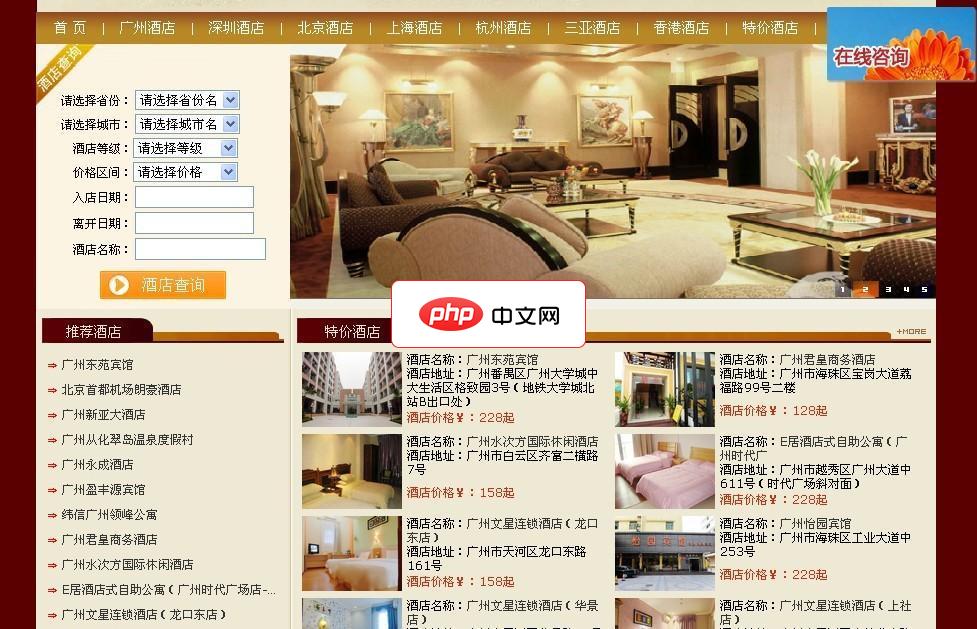
fankuan8-宾馆酒店行业网商务系统 V201205采用主流的Asp+Access开发设计,更大气,更漂亮!占用空间小,速度快,后台一站式管理,功能全部开源。网站浏览器兼容性也比较好,网站功能方面的细节方面十分强大。 本次升级修复了一些系统问题,以及一些浏览器兼容的问题;后台添加了完善的订单管理系统,这是上个版本所没有的;网站前台开始使用了fankuan8独立开发的互助链系统,开始使用时,在网
4. 进入网站后,在搜索框中输入你想要的主题关键词,如自然风景、科幻、明星写真等。
5. 选择喜欢的主题后,点击下载按钮进行下载,部分主题可能需要注册账户或验证身份。
注意事项
1. 下载主题时,要确保选择信誉良好、无病毒的网站,避免下载安装带有恶意软件的主题。
2. 安装主题前,最好先查看一下网友的评价以及评论,了解主题的质量和适用性。
安装Win7电脑主题的步骤
1. 下载完成后,双击已下载的主题文件,系统会自动打开“个性化”页面。
2. 在“个性化”页面中,选择已下载的主题,然后点击“应用”按钮。
3. 主题将会自动应用到桌面和窗口颜色,个性化完成。
通过以上方法,你可以免费并且安全地下载各种炫酷的Win7电脑主题,让你的电脑焕然一新,焕发无限魅力!
感谢你阅读本文,希望能帮助到你快速获取喜欢的Win7主题,让你的电脑生活更加丰富多彩。
六、如何免费下载各种炫酷的W7电脑主题?
W7电脑主题:个性化你的电脑
你是否厌倦了电脑的单调界面?想要为你的Windows 7电脑添加些许个性和炫酷?没问题!在这篇文章中,我们将为你介绍如何免费下载各种炫酷的W7电脑主题,让你的电脑焕然一新。
免费主题网站:精彩主题尽在其中
首先,我们推荐你前往免费主题网站,这些网站提供了大量优质的W7电脑主题供用户免费下载。在这些网站上,你可以根据自己的兴趣爱好选择各种风格和类型的主题,比如自然风景、明星写真、动漫游戏等等,满足你的个性化需求。
微软官方网站:官方认证的主题
此外,你还可以前往微软官方网站,在官方网站上下载官方认证的W7电脑主题。这些主题经过官方审核,品质有保障,并且与Windows 7系统完美兼容,无需担心安全和稳定性问题。
自定义主题:打造独一无二的个性化界面
如果你对现有的主题还不满意,也可以尝试自定义主题,通过更改桌面背景、窗口颜色、声音和屏幕保护程序等来打造独一无二的个性化界面。只要你有一些基本的电脑操作技能,就可以轻松实现自定义主题。
注意事项:保证下载安全,避免恶意软件侵入
在下载W7电脑主题时,务必确保选择可靠和安全的网站进行下载,避免下载到带有病毒或恶意软件的主题,造成电脑安全隐患。另外,在安装主题前,最好通过杀毒软件进行全面扫描,以确保主题文件的安全性。
通过以上方法,相信你已经学会了如何免费下载各种炫酷的W7电脑主题,让你的电脑焕然一新。希望你可以找到心仪的主题,为你的电脑增添一丝个性和魅力。
感谢你看完这篇文章,希望可以帮助你找到心仪的W7电脑主题,为你的电脑个性化定制,让你享受到全新的电脑体验!
七、最炫酷的电脑桌面主题下载推荐
为你的电脑注入个性,推荐最炫酷的电脑桌面主题下载
作为电脑用户,我们每天都会与桌面界面进行互动,因此一个独特而引人注目的桌面主题就显得尤为重要。这些主题可以为我们的电脑增添一份个性化和艺术的气息,使我们的工作和娱乐体验更加愉快。在本文中,我们将为大家推荐一些最炫酷的电脑桌面主题下载,让你的电脑焕发全新的魅力。
首先,我们推荐一款名为"City Lights"的主题。这个主题以城市夜景为背景,透过灯光和建筑物的璀璨,营造出一种富有浪漫和神秘感的氛围。无论是白天还是夜晚,这个主题都能为你的桌面带来一份震撼和舒适感。
其次,我们推荐一款名为"Nature's Beauty"的主题。这个主题以大自然的美丽为灵感,展示了大量令人赞叹的风景图片,如壮丽的山脉、奇特的岩石和多彩的花卉。每一张壁纸都可以带给你内心的宁静和放松,让你身临其境,感受到大自然的魅力。
此外,我们还推荐一款名为"Space Odyssey"的主题。这个主题将你的桌面变成了一个宇宙般的奇幻世界。你可以欣赏到太空中星星闪烁的壁纸、银河系的瑰丽和宇航员在太空中探索的壮丽场景。这个主题会带给你对宇宙的无限遐想,让你沉浸在神秘和未知的世界中。
最后,我们推荐一款名为"Artistic Expression"的主题。这个主题充满了艺术家们独特的创意和想象力,每一张壁纸都是一幅充满活力和迷人的绘画作品。在这个主题下工作和娱乐,你会感受到艺术的魔力和灵感的迸发。




