



Win10系统备份失败?试试这几个方法!
系统备份失败令人头疼?别担心,本文提供三种解决win10系统备份错误的方法,助你轻松解决问题。
方法一:启用系统保护
- 点击电脑左下角的“开始”菜单,搜索并打开“控制面板”。
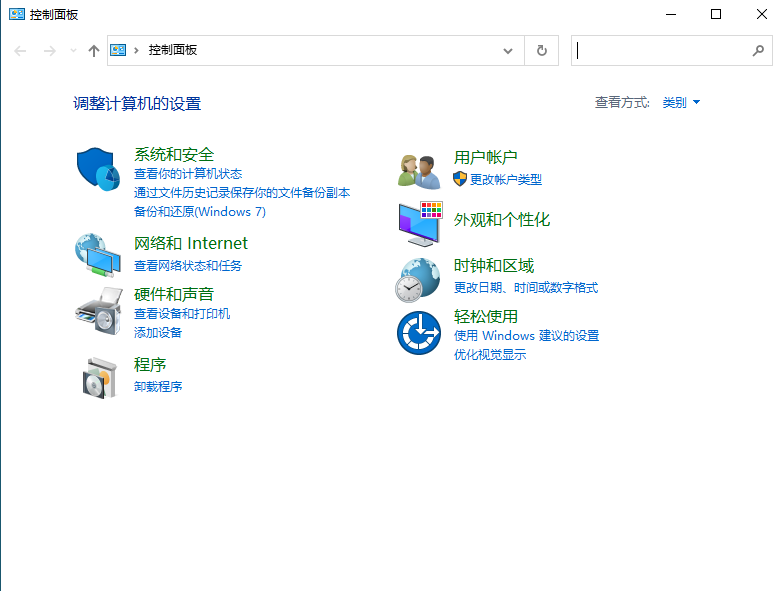
- 选择“系统和安全”,然后点击“系统”。
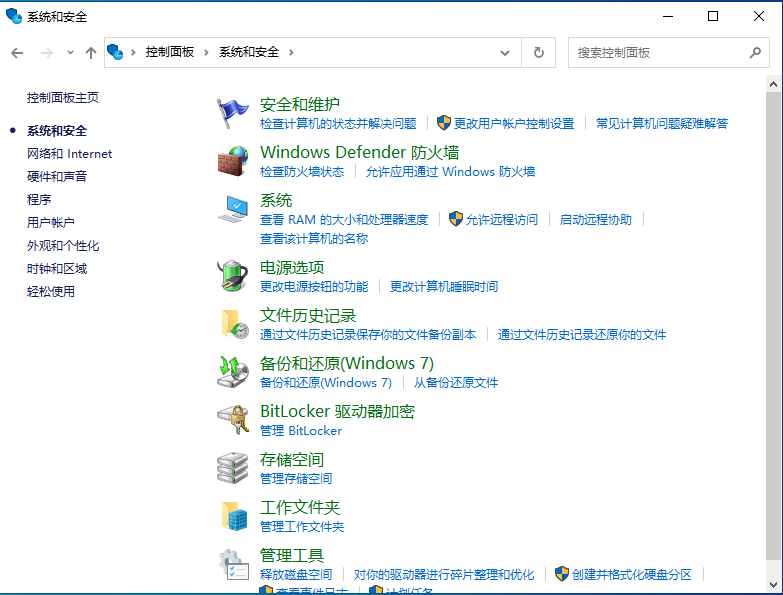
- 在“系统”窗口中,找到“系统保护”选项。
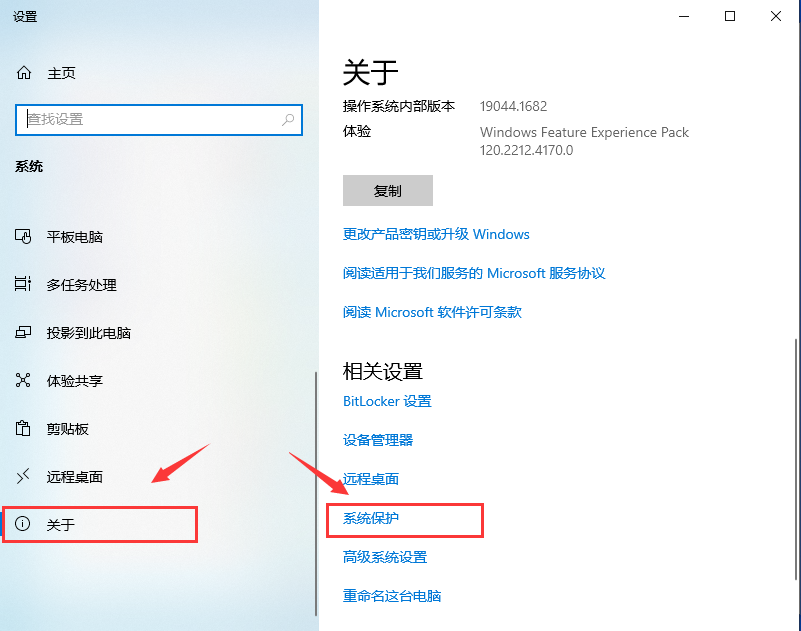
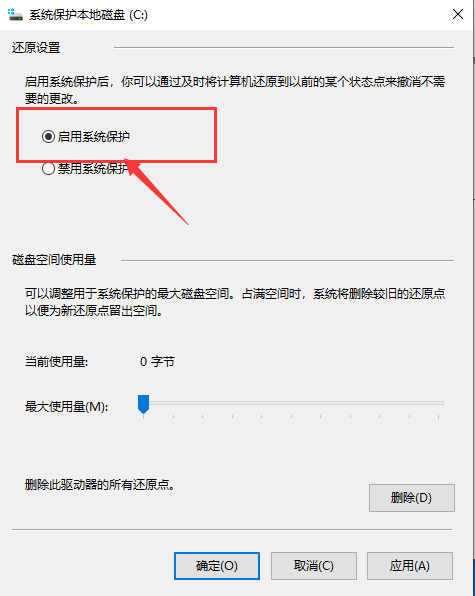
- 点击“配置”,选择“启用系统保护”,点击“应用”和“确定”。重启电脑后,再次尝试备份。
方法二:清除旧备份文件
之前的备份文件可能会导致备份失败。尝试删除这些文件:
-
同方法一步骤一。
-
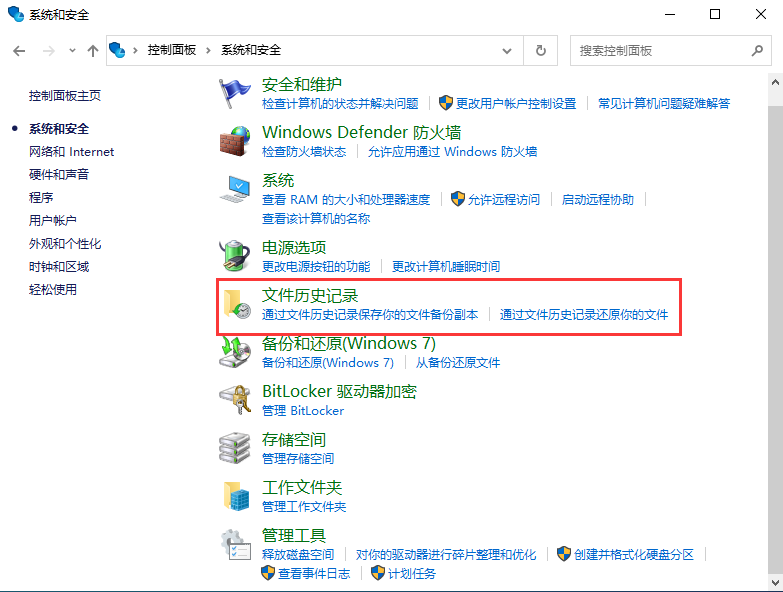
在控制面板中选择“系统和安全”,点击“文件历史记录”。

蓝色工业企业公司织梦网站源码1
下载
采用dedecms5.7 UTF编码 最新版设计(GBK编码请自行转码)。蓝色工业企业公司织梦源码带后台数据,简洁大气,完整模板,无错误。安装方法:上传至空间,运行域名/install,安装好后进去后台,到系统-数据备份与还原,还原即可,还原后的账号密码为admin admin
-
点击左下角的“系统映像备份”。
-
定位并删除
WindowsImageBackup文件夹。再次尝试备份。
方法三:使用CHKDSK命令修复存储设备
存储设备损坏也可能导致备份失败。可以使用CHKDSK命令修复:
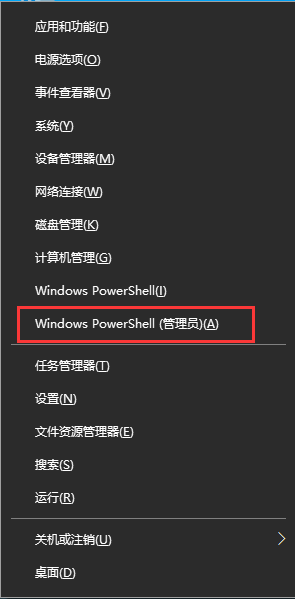
- 按下“Win+X”,选择“Windows PowerShell(管理员)” 。
- 在PowerShell窗口输入
chkdsk /r X:(将X替换为你的备份分区盘符,例如D:),按回车键执行。

- 等待命令执行完毕后,再次尝试备份。
注意: 无法直接检查正在使用的分区。如果需要检查系统分区(C盘),输入命令后重启电脑,系统会提示是否扫描C盘,输入“Y”即可。
希望以上方法能帮助您解决Win10系统备份错误!




