


Win10高分辨率黑屏修复指南
win10系统分辨率设置过高导致黑屏?别担心,这篇指南将引导您一步步解决问题。
- 开机时,反复按下F8键进入高级启动选项。
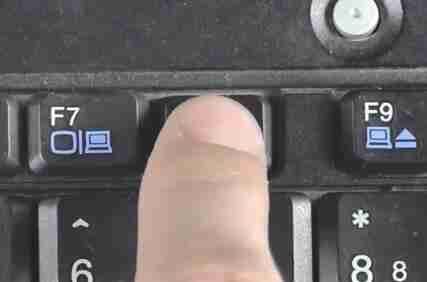
- 选择“安全模式”,然后按Enter键进入。
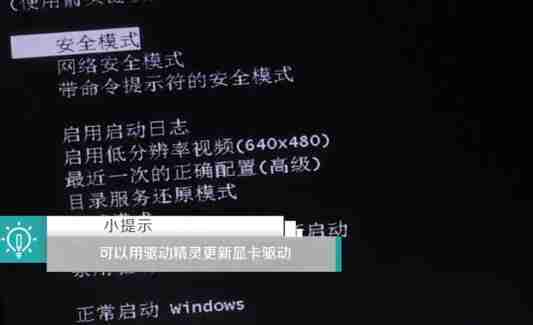
-
进入安全模式后,右键单击桌面,选择“显示设置”或类似选项。
-
降低屏幕分辨率,点击“应用”保存更改。 重启电脑,问题即可解决。

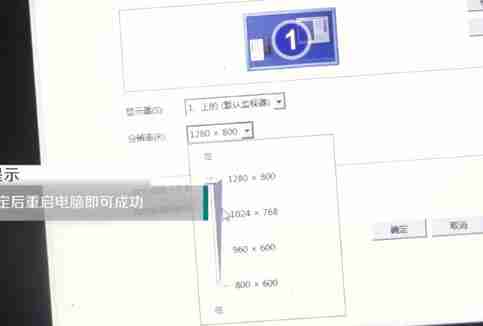
通过以上步骤,您可以轻松修复Win10高分辨率导致的黑屏问题,恢复正常显示。


0


0

尼克
发布时间:2024-12-23 11:54:35
|1031人浏览过
|来源于php中文网
原创
win10系统分辨率设置过高导致黑屏?别担心,这篇指南将引导您一步步解决问题。
进入安全模式后,右键单击桌面,选择“显示设置”或类似选项。
降低屏幕分辨率,点击“应用”保存更改。 重启电脑,问题即可解决。
通过以上步骤,您可以轻松修复Win10高分辨率导致的黑屏问题,恢复正常显示。
相关文章
Windows怎么用PowerShell远程管理_Windows如何用Enter-PSSession连接远程电脑执行命令【进阶】
Win11怎么查看磁盘碎化程度_Win11如何运行系统自带盘片分析【检测】
Windows怎么使用Miracast无线投屏_Windows如何将电脑画面无线投射到电视或投影仪【方法】
win10浏览器主页被篡改怎么办_win10彻底锁定默认主页【实操】
win10怎么开启远程桌面_win10允许其他电脑远程连接【教程】
本站声明:本文内容由网友自发贡献,版权归原作者所有,本站不承担相应法律责任。如您发现有涉嫌抄袭侵权的内容,请联系admin@php.cn
热门AI工具

相关专题


本专题专为零基础用户打造,5分钟快速掌握Gemini网页版核心用法。从账号登录到界面布局,详解如何发起对话、优化提示词及利用多模态功能。通过实战案例,教你高效获取信息、创作内容与分析数据。无论学习还是工作,轻松开启AI辅助新时代,让Gemini成为你的得力智能助手。
9
2026.03.18

本专题聚焦 Python 在实时通信场景中的开发实践,系统讲解 WebSocket 协议原理、长连接管理、消息推送机制以及异步服务架构设计。内容包括客户端与服务端通信实现、连接稳定性优化、消息队列集成及高并发处理策略。通过完整案例,帮助开发者构建高效稳定的实时通信系统,适用于聊天应用、实时数据推送等场景。
8
2026.03.18
本专题围绕 Java 后端安全体系建设展开,重点讲解 Spring Security 在权限控制与认证机制中的应用实践。内容涵盖用户认证流程、权限模型设计、JWT 鉴权方案、OAuth2 集成以及接口安全防护策略。通过实际项目案例,帮助开发者构建安全可靠的后端认证体系,提升系统安全性与可扩展能力。
26
2026.03.18

热门下载
相关下载
精品课程
最新文章
Copyright 2014-2026 https://www.php.cn/ All Rights Reserved | php.cn | 湘ICP备2023035733号




