



win10 系统重装难题:无法修复,苦恼吗?面对无法修复的 win10 系统,您是否感到束手无策?别担心,php小编草莓为您带来了全面详尽的 win10 重装教程,一步步指导您轻松拥有全新 win10 系统。本教程将涵盖以下关键内容:准备必要工具和文件创建可启动 usb 或 dvd进入 bios 设置并修改引导顺序格式化硬盘并安装 win10安装驱动程序和必备程序无论您是初学者还是经验丰富的用户,我们的教程都将提供清晰易懂的说明和实用提示。立即继续阅读,解决您的 win10 系统重装难题,体验焕然一新的流畅操作!
许多用户选择重装Win10系统来优化电脑性能。本教程将指导您使用小鱼一键重装软件在台式电脑上轻松完成Win10系统重装。
准备工作:
- 系统版本:Windows 10专业版
- 硬件:以联想扬天为例(其他品牌适用)
- 软件:小鱼一键重装软件V2290 (请下载最新版本)
步骤:
-
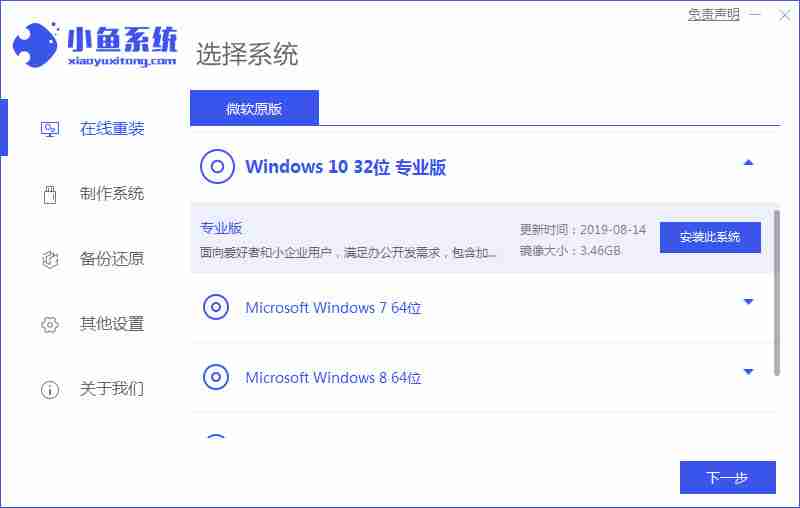
启动安装程序: 双击运行下载好的小鱼一键重装软件,选择Win10系统,点击下一步。
-
下载系统镜像: 软件将开始下载Win10系统镜像,请确保网络连接稳定。

-
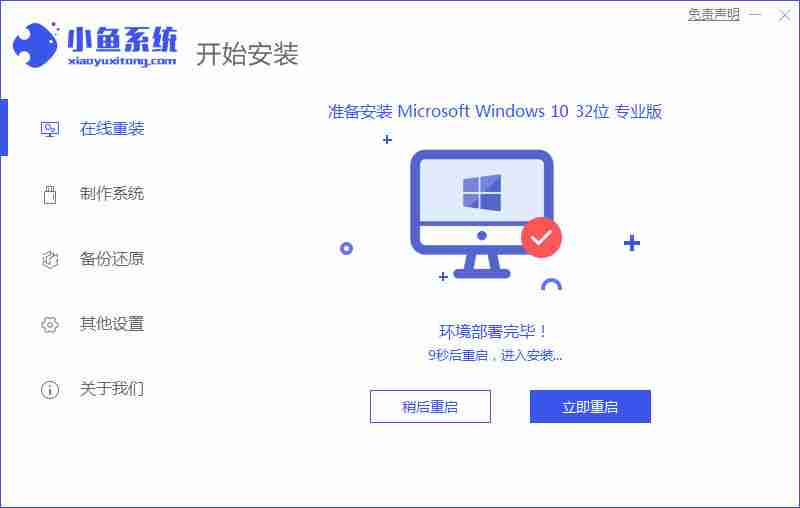
部署环境并重启: 系统镜像下载完成后,软件会自动部署安装环境,完成后点击“立即重启”。
-
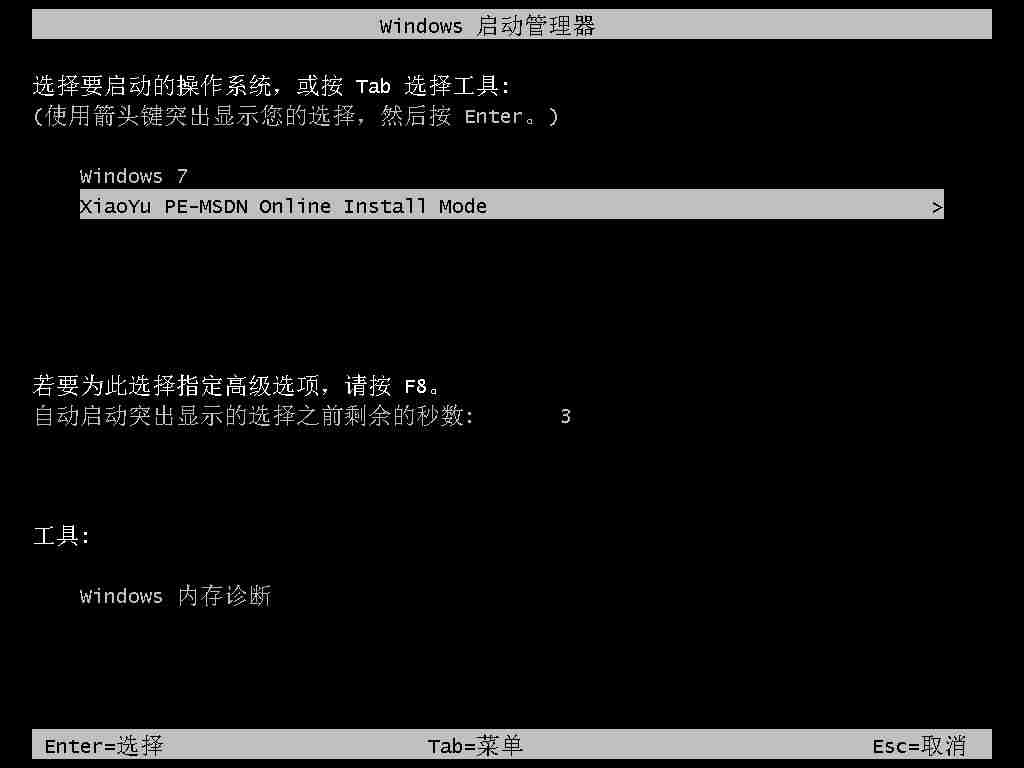
进入PE系统: 电脑重启后,选择进入小鱼PE系统(通常是第二个选项)。
-
系统安装: 进入PE系统后,软件将自动继续安装Win10系统。

-
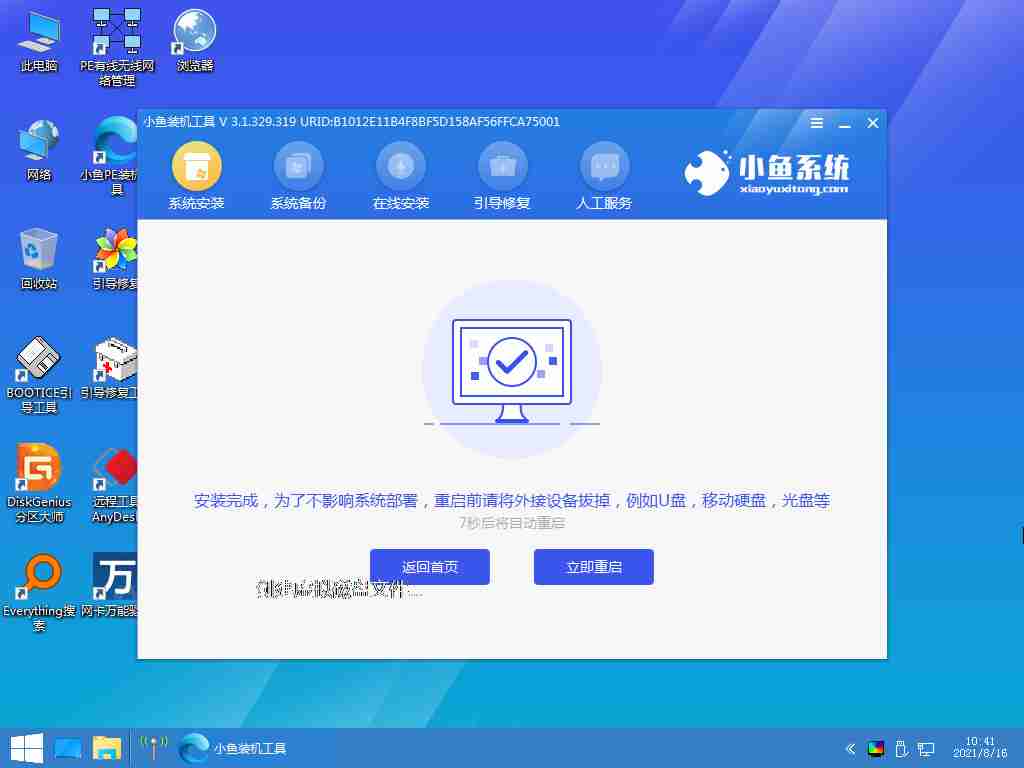
重启电脑: 系统安装完成后,电脑会自动重启。
-
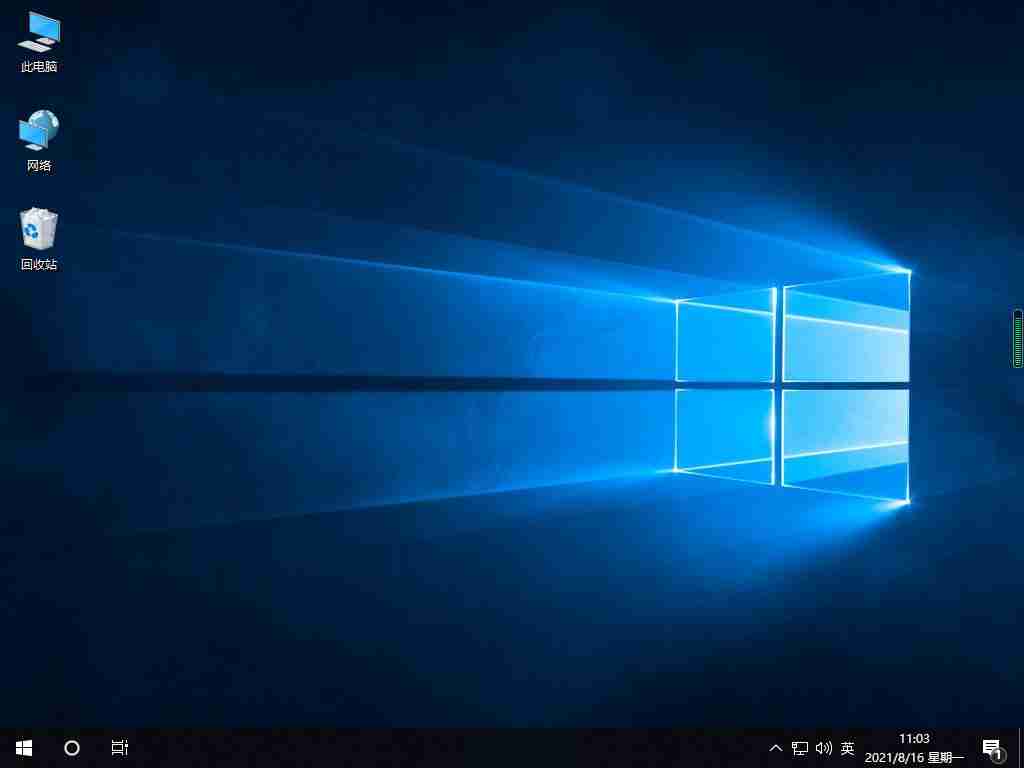
进入新系统: 重启后,您将进入全新的Win10系统界面。

简要步骤:
- 下载小鱼一键重装软件并选择Win10系统。
- 下载完成后重启电脑,进入PE系统。
- 完成系统安装并重启电脑,进入全新Win10系统。
希望本教程能帮助您顺利完成Win10系统重装!





