0

0

SQLServer2012数据库镜像配置完整篇

php中文网

php中文网

发布时间:2016-06-07 14:56:13

|

3597人浏览过

|

来源于php中文网

原创

“数据库镜像”是一种提高 SQL Server 数据库的可用性的解决方案。镜像基于每个数据库实现,并且只适用于使用完整恢复模式的数据库。数据库镜像维护一个数据库的两个副本,这两个副本必须驻留在不同的 SQL Server 数据库引擎 服务器实例上。通常,这些服务器

“数据库镜像”是一种提高 SQL Server 数据库的可用性的解决方案。 镜像基于每个数据库实现,并且只适用于使用完整恢复模式的数据库。数据库镜像维护一个数据库的两个副本,这两个副本必须驻留在不同的 SQL Server 数据库引擎 服务器实例上。 通常,这些服务器实例驻留在不同位置的计算机上。 启动数据库上的数据库镜像操作时,在这些服务器实例之间形成一种关系,称为“数据库镜像会话”。其中一个服务器实例使数据库服务于客户端(“主体服务器”), 另一个服务器实例则根据镜像会话的配置和状态,充当热备用或温备用服务器(“镜像服务器”)。 具有自动故障转移功能的高安全性模式要求使用第三个服务器实例,称为“见证服务器”。


  • 主体服务器 (principal server)

在数据库镜像中,是指当前作为主体数据库的数据库所属于的伙伴。

  • 镜像服务器 (mirror server)

在数据库镜像配置中,镜像数据库所在的服务器实例。

  • 见证服务器 (Witness)

仅用于高安全性模式,SQL Server 的一个可选实例,它能使镜像服务器识别何时要启动自动故障转移。 与这两个故障转移伙伴不同的是,见证服务器并不能用于数据库。 见证服务器的唯一角色是支持自动故障转移。


所有数据库镜像会话都只支持一台主体服务器和一台镜像服务器。 下图显示了该配置:

 wKioL1Yu3EDydbOWAAA_vBv08J8159.gif


下图显示了包含见证服务器的配置:

wKioL1Yu3E-gNtOhAABEM5NwqdE502.gif


更多关于SQL数据库镜像概念请参考Technet网站,链接如下:

https://technet.microsoft.com/zh-cn/library/ms189852(v=sql.110).aspx


*****************************************************************************************************


整个SQL Server 2012 数据库镜像的配置分为以下6个小章节


  • 环境准备

  • 安装数据库功能

  • 启用TCP/IP协议和RemoteDAC

  • 数据库准备工作

  • 数据库镜像配置

  • 功能验证


 *****************************************************************************************

1.  环境准备

1.1   本次Demo使用的服务器清单如下:

No.

主机名

服务器角色

操作系统

IP地址

1

DC01.huangjh.com

AD/DNS

Windows Server 2012 R2

192.168.8.8/24

2

SQL01.huangjh.com

数据库服务器

(主体)

Windows Server 2012 R2

SQL Server Enterprise 2012 SP1

192.168.8.10/24

3

SQL02.huangjh.com

数据库服务器

 (镜像)

Windows Server 2012 R2

SQL Server Enterprise 2012 SP1

192.168.8.20/24

4

SQL03.huangjh.com

数据库服务器

(见证)

Windows Server 2012 R2

SQL Server Enterprise 2012 SP1

192.168.8.30/24


1.2 准备好一台域控服务器和三台数据库服务器,配置网络并加入域huangjh.com

wKioL1Yu3JXgeWOuAACA8O5LBlM915.jpg


1.3 三台SQL服务器需要开放1433和5022端口,为了实验方便本次Demo直接手动关闭防火墙

wKiom1Yu3HDxHvTMAAKYX5VvLwg551.jpg


2.  安装数据库功能

2.1 在SQL01、SQL02和SQL03三台数据库服务器,打开服务器管理器并根据向导完成.Net framework 3.5的安装


wKiom1Yu3IyjgrQgAAIgKZ6Ayr4286.jpg


wKioL1Yu3M7yp5dsAAFxUflsvNQ825.jpg

wKiom1Yu3KjS0sFhAAFmCK39_0E115.jpg

 2.2在SQL01、SQL02和SQL03三台数据库服务器分别插入并运行SQL Server 2012 Enterprise SP1安装程序,点击“安装”—“全新SQL Server独立安装或向现有安装添加功能”,根据向导完成SQL功能的安装

wKiom1Yu3Lnz93cOAAMAME4W5AI741.jpg

2.3 在”功能选择”页面,根据实际应用需求勾选所需的功能,下一步

wKiom1Yu3M7R_xjkAAM3hDUcvPk991.jpg

2.4 在”服务器配置”页面,修改服务账户为域账户(确保该账户密码永不过期),启动类型为”自动”

wKiom1Yu3NuzGrXuAALg1cyQW14818.jpg

2.5 根据向导在SQL01、SQL02、SQL03完成数据库功能的成功安装

wKiom1Yu3OuiTf6vAALCBM75VqU965.jpg


3.  启用TCP/IP协议和RemoteDAC

3.1 在SQL01、SQL02、SQL03中分别打开SQL Server配置管理器,启用TCP/IP协议

wKioL1Yu3UHRWTIdAAEtfnE0lQA923.jpg

3.2 在SQL01、SQL02、SQL03中分别打开SQL Server Management Studio,右键实例选择“方面”

wKioL1Yu3U_T5BRsAAJwl75je5E260.jpg

3.3 选择“外围应用配置器”—将属性“RemoteDACEnabled”的值改为“True”

wKioL1Yu3cuBkWiwAALXzg-o_Ps294.jpg

wKiom1Yu3UOTmpmEAALXYZD9zso804.jpg

wKiom1Yu3VKCVv2pAALt27Ig-cg921.jpg


4.  数据库准备工作(创建、备份和还原数据库)

4.1 在SQL01(主体服务器)右键”数据库”—“新建数据库”

wKiom1Yu3cqhabS3AAGMDrWNUKM161.jpg

4.2 在”常规“页面输入数据库名称

wKioL1Yu3hSTaL5tAAF5IWU_B_g063.jpg

4.3 在”选项”页面确保恢复模式为”完整“

wKiom1Yu3fOSq8O-AAH20izNdbk028.jpg

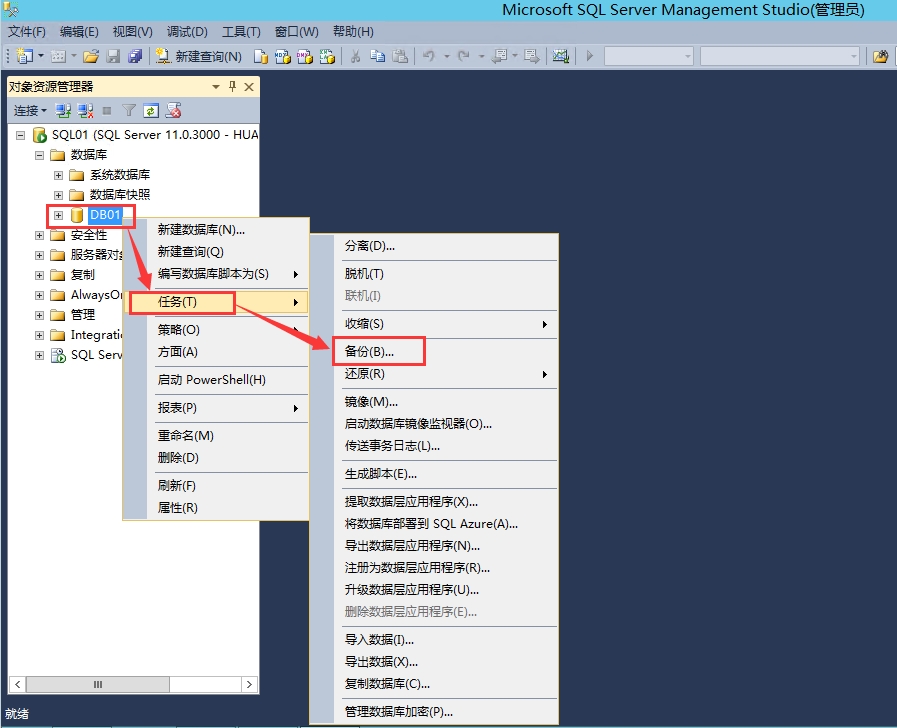
4.4 右键”DB01”选择”任务“—”备份“

wKioL1Yu3jWBFnHbAALNxmw1Ckg872.jpg

4.5 备份类型选择”完整“,点击”确定“

wKioL1Yu3mKTl8fGAAGrsiEOoDk293.jpg

4.6 备份成功完成后点击”确定“

wKiom1Yu3kCgZXvSAABf-S4c04s167.jpg

4.7 选择备份类型为”事务日志“,点击”确定“完成对事务日志的备份

wKioL1Yu3oCiqaLxAAGyTTcaZRA708.jpg

4.8 将备份文件拷贝到镜像服务器SQL02.huangjh.com对应的路径,默认备份路径为

“C:\Program Files\Microsoft SQL Server\MSSQL11.MSSQLSERVER\MSSQL\Backup”

wKiom1Yu3lnQoV97AAEYwJvuSvg735.jpg

4.9 在镜像服务器SQL02.huangjh.com打开SQL Server Management Studio,右键“数据库”选择“创建数据库”

wKiom1Yu3mfBnfutAAF-GeapmH8786.jpg

4.10 输入数据库名称,点击“确定”(此数据库名称必须与SQL01中创建的数据库名称保持一致)

wKioL1Yu3qbhrDgrAAFi_cr1R5E201.jpg

 4.11 右键新创建的数据库“DB01”--选择“任务”—“还原”—“数据库”

wKiom1Yu3oLCj_A_AAL_ESKfYKo335.jpg

4.12 选择“设备”,点击右边“…”

wKioL1Yu3sqhbUIpAAHMH3uS0w4408.jpg

4.13 点击”添加”

wKioL1Yu3t3BQje3AAChqkUtgkc648.jpg

4.14 选择刚才从SQL01复制的备份文件,点击”确定”

wKioL1Yu3uuxu1i1AAE02Uo4BSM649.jpg

4.15 点击“确定”

wKiom1Yu3texa8kOAADSFMHh6Ng274.jpg

4.16 勾选要还原的备份集

wKiom1Yu3unQewCIAAKXRN1Db_4498.jpg

 4.17 在“选项”页面勾选“覆盖现有数据库”,恢复状态选择“RESTORE WITH NORECOVERY”,取消勾选“还原前进行结尾日志备份”,点击“确定”

wKioL1Yu3yrQYdu5AALXsaHblW4684.jpg

4.18 点击“确定”

wKiom1Yu3wmQg3APAABURuH5LAs550.jpg

4.19 数据库DB01显示”正在还原…“

wKioL1Yu30ezh94qAAFbKvtSss8511.jpg


5.  数据库镜像配置

5.1 在主体服务器SQL01.huangjh.com右键“DB01”选择“任务”—“镜像”

wKioL1Yu31fDh9O1AALFggX9LPg294.jpg

5.2 点击“配置安全性”

wKioL1Yu32rAsWcaAAID-hPJxYQ490.jpg

5.3 下一步

wKiom1Yu30PRk6XqAAE_qocsYCQ400.jpg

5.4 选择“是”,下一步

wKioL1Yu34TQbU4qAAEHnteWo7s830.jpg

5.5 勾选“见证服务器实例”,下一步

wKiom1Yu31_RtvWiAAF2h6VvClI346.jpg

5.6 下一步

wKiom1Yu337SnzWxAAFbOHzKkW8902.jpg

5.7 点击“浏览更多”

wKioL1Yu37yyLbBhAAGdofALICc583.jpg

5.8 输入镜像服务器名称SQL02,点击”连接”

wKioL1Yu38expByUAADolLSkgeA897.jpg

 5.9 选择镜像服务器实例SQL02,下一步

wKiom1Yu35-w2tUSAAFQtSJythc625.jpg

5.10 同样选择见证服务器实例SQL03,下一步

wKiom1Yu36uhSrbiAAFfTFbiF6M209.jpg

5.11 输入实例服务账户huangjh\administrator,下一步

wKioL1Yu3-mS9qYFAAFN-CeuS3s200.jpg

5.12 点击“完成”

wKiom1Yu38KzS92jAAF9F0yh2Qo523.jpg

5.13 成功配置后,点击”关闭”

wKioL1Yu3__j3PLfAAEOa_nlXqE113.jpg

5.14 点击“开始镜像”

wKioL1Yu4AzwvvFSAAEg2gLlGOM670.jpg


5.15 状态为“已同步:数据库已完全同步”,点击“确定”

wKioL1Yu4BnCq0LNAAEg2gLlGOM158.jpg

5.16 在主体服务器SQL01看到的数据库状态为”主体,正在同步”

wKioL1Yu4DbQqz2bAAGd57xdvjQ035.jpg

5.17 在镜像服务器SQL02看到的数据库状态为”正在还原…”

wKioL1Yu4EGQLgtgAAGdXtYsyJE144.jpg


6.  功能验证

6.1 在主体服务器SQL01右键数据库“DB01”选择“任务”—“启动数据库镜像监视器”

wKioL1Yu4E3Qr46VAAQWhBMx7GM063.jpg

6.2 在此页面可看到数据库镜像的同步状态等

wKioL1Yu4Kji6LCiAAIE4bVpBsU584.jpg

6.3在主体服务器SQL01右键数据库“DB01”选择“属性”

wKiom1Yu4IbAjJJ2AAIeVEgkYI8538.jpg

6.4 在选择页“镜像”点击“故障转移”

wKioL1Yu4MSxMOPaAAIyi4HfMlQ181.jpg


6.5 点击“是”

wKioL1Yu4M_RfTjrAADVlJYnWdY771.jpg

6.6 此时主体服务器为SQL02,镜像服务器SQL01,说明手动故障转移成功

wKioL1Yu4N-zvhuAAAIkcoeZJ-w707.jpg


6.7 将SQL02(此时的主体服务器)关机,此时自动将主体故障转移到SQL01中

wKiom1Yu4LqxS-AuAAJ0SAqyHGw658.jpg

6.8 此时又回到了原先的主体服务器SQL01,镜像服务器SQL02,状态为”没有连接:无法连接镜像服务器实例或见证服务器实例”

wKioL1Yu4PmD-DuBAAI96b-LqeI963.jpg

6.9 将SQL02开机后恢复正常后,状态为”已同步:数据库已完全同步”,说明自动故障转移成功。

wKiom1Yu4NTjdmdlAAIpx7oq6Ow720.jpg


~~~以上是整个SQL Server 2012 数据库镜像配置的分享~~~


热门AI工具

更多
DeepSeek
DeepSeek

幻方量化公司旗下的开源大模型平台

豆包大模型
豆包大模型

字节跳动自主研发的一系列大型语言模型

通义千问
通义千问

阿里巴巴推出的全能AI助手

腾讯元宝
腾讯元宝

腾讯混元平台推出的AI助手

文心一言
文心一言

文心一言是百度开发的AI聊天机器人,通过对话可以生成各种形式的内容。

讯飞写作
讯飞写作

基于讯飞星火大模型的AI写作工具,可以快速生成新闻稿件、品宣文案、工作总结、心得体会等各种文文稿

即梦AI
即梦AI

一站式AI创作平台,免费AI图片和视频生成。

ChatGPT
ChatGPT

最最强大的AI聊天机器人程序,ChatGPT不单是聊天机器人,还能进行撰写邮件、视频脚本、文案、翻译、代码等任务。

相关专题

更多
Golang 测试体系与代码质量保障:工程级可靠性建设

Go语言测试体系与代码质量保障聚焦于构建工程级可靠性系统。本专题深入解析Go的测试工具链(如go test)、单元测试、集成测试及端到端测试实践,结合代码覆盖率分析、静态代码扫描(如go vet)和动态分析工具,建立全链路质量监控机制。通过自动化测试框架、持续集成(CI)流水线配置及代码审查规范,实现测试用例管理、缺陷追踪与质量门禁控制,确保代码健壮性与可维护性,为高可靠性工程系统提供质量保障。

48

2026.02.28

Golang 工程化架构设计:可维护与可演进系统构建

Go语言工程化架构设计专注于构建高可维护性、可演进的企业级系统。本专题深入探讨Go项目的目录结构设计、模块划分、依赖管理等核心架构原则,涵盖微服务架构、领域驱动设计(DDD)在Go中的实践应用。通过实战案例解析接口抽象、错误处理、配置管理、日志监控等关键工程化技术,帮助开发者掌握构建稳定、可扩展Go应用的最佳实践方法。

44

2026.02.28

Golang 性能分析与运行时机制:构建高性能程序

Go语言以其高效的并发模型和优异的性能表现广泛应用于高并发、高性能场景。其运行时机制包括 Goroutine 调度、内存管理、垃圾回收等方面,深入理解这些机制有助于编写更高效稳定的程序。本专题将系统讲解 Golang 的性能分析工具使用、常见性能瓶颈定位及优化策略,并结合实际案例剖析 Go 程序的运行时行为,帮助开发者掌握构建高性能应用的关键技能。

37

2026.02.28

Golang 并发编程模型与工程实践:从语言特性到系统性能

本专题系统讲解 Golang 并发编程模型,从语言级特性出发,深入理解 goroutine、channel 与调度机制。结合工程实践,分析并发设计模式、性能瓶颈与资源控制策略,帮助将并发能力有效转化为稳定、可扩展的系统性能优势。

22

2026.02.27

Golang 高级特性与最佳实践:提升代码艺术

本专题深入剖析 Golang 的高级特性与工程级最佳实践,涵盖并发模型、内存管理、接口设计与错误处理策略。通过真实场景与代码对比,引导从“可运行”走向“高质量”,帮助构建高性能、可扩展、易维护的优雅 Go 代码体系。

19

2026.02.27

Golang 测试与调试专题:确保代码可靠性

本专题聚焦 Golang 的测试与调试体系,系统讲解单元测试、表驱动测试、基准测试与覆盖率分析方法,并深入剖析调试工具与常见问题定位思路。通过实践示例,引导建立可验证、可回归的工程习惯,从而持续提升代码可靠性与可维护性。

3

2026.02.27

漫蛙app官网链接入口
漫蛙app官网链接入口

漫蛙App官网提供多条稳定入口,包括 https://manwa.me、https

268

2026.02.27

deepseek在线提问
deepseek在线提问

本合集汇总了DeepSeek在线提问技巧与免登录使用入口,助你快速上手AI对话、写作、分析等功能。阅读专题下面的文章了解更多详细内容。

51

2026.02.27

AO3官网直接进入
AO3官网直接进入

AO3官网最新入口合集,汇总2026年可用官方及镜像链接,助你快速稳定访问Archive of Our Own平台。阅读专题下面的文章了解更多详细内容。

430

2026.02.27

热门下载

更多
网站特效
/
网站源码
/
网站素材
/
前端模板

精品课程

更多
相关推荐
/
热门推荐
/
最新课程
PostgreSQL 教程
PostgreSQL 教程

共48课时 | 10万人学习

Django 教程
Django 教程

共28课时 | 4.7万人学习

Excel 教程
Excel 教程

共162课时 | 19.7万人学习

关于我们 免责申明 举报中心 意见反馈 讲师合作 广告合作 最新更新
php中文网:公益在线php培训,帮助PHP学习者快速成长!
关注服务号 技术交流群
PHP中文网订阅号
每天精选资源文章推送

Copyright 2014-2026 https://www.php.cn/ All Rights Reserved | php.cn | 湘ICP备2023035733号