



将视频轻松转换为gif动图,并在大小和质量间取得平衡!本文将指导您如何高效地将视频转换为gif格式,避免出现文件过大、画质模糊或播放卡顿等问题。
一、选择合适的转换工具
选择一款功能强大的视频转GIF工具至关重要。市场上有许多选择,例如金舟视频格式转换器、闪电GIF制作软件、金舟格式工厂以及一些在线转换工具。这些工具通常允许您调整GIF的画质、帧率和颜色深度等参数。
(一) 专业转换软件:
- 闪电GIF制作软件: 这是一款易于使用的GIF动画制作软件,支持从视频、屏幕录制或多张图片创建GIF。您可以调整参数优化GIF质量,并添加文字、水印等。

- 金舟视频格式转换器: 这是一款功能强大的视频处理工具,支持多种视频格式转换,包括视频转GIF。您可以自定义输出范围、画面填充和分辨率。
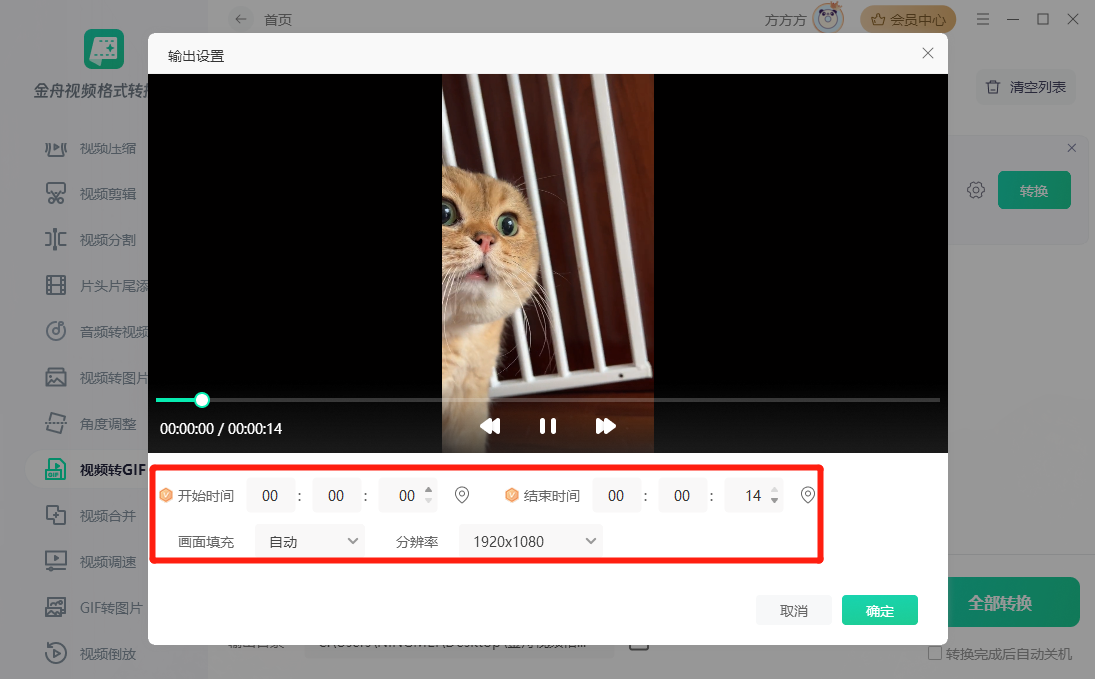
- 金舟格式工厂: 这款多功能格式转换工具支持视频、音频、文档和图片格式转换,包括视频转GIF。您可以调整GIF分辨率参数,实现快速转换,并支持GIF转视频。

(二) 在线转换工具:
- FreeConvert: 此在线工具支持多种文件格式转换,包括MP4转GIF。您可以调整GIF的开始和结束时间、帧率和尺寸。

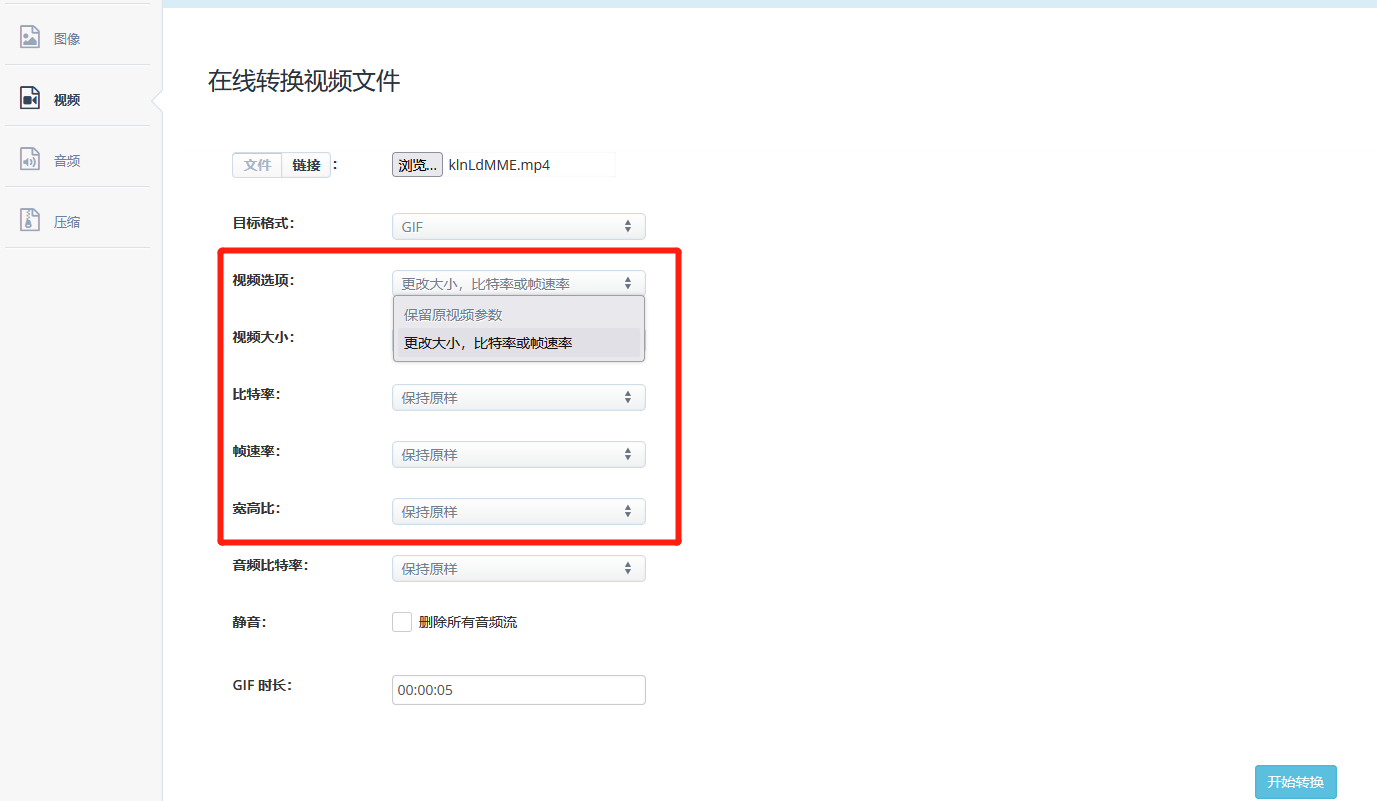
- Aconvert: 支持在线视频转换,并提供“视频选项”让您调整视频大小、比特率、帧率、宽高比等参数。
二、优化视频源文件
在转换前优化视频,能提高效率和质量。
- 裁剪视频: 只保留关键片段,减小文件大小并提升GIF的重点。
- 调整分辨率: 降低分辨率可减小体积,但需谨慎避免过度降低导致画质损失。
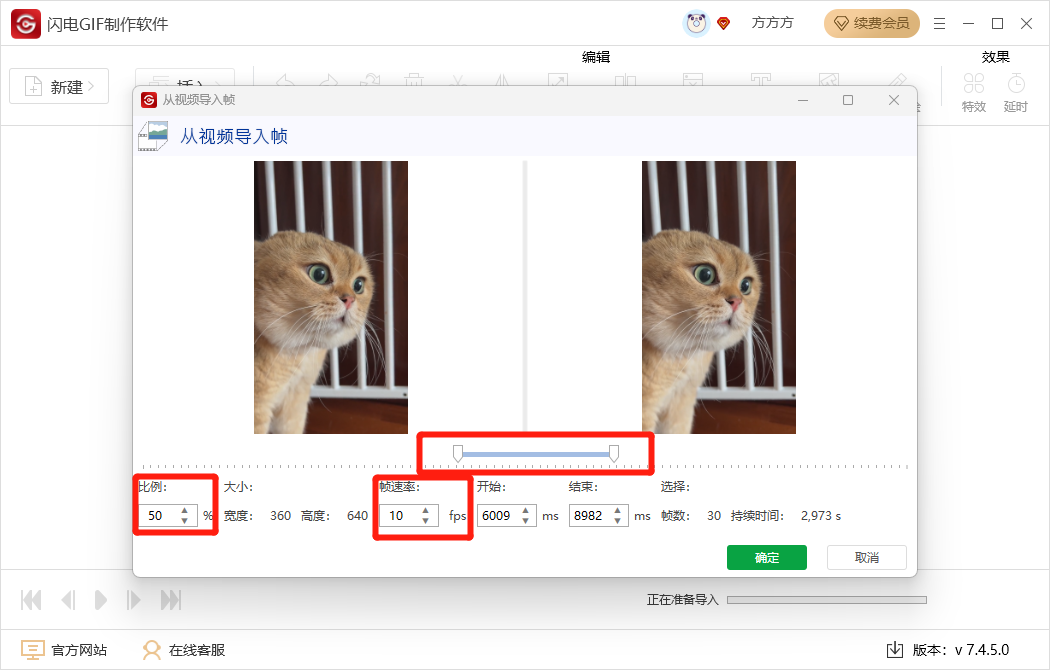
- 调整帧率: 降低帧率可减小体积,但会影响流畅度。10帧/秒通常足够流畅。
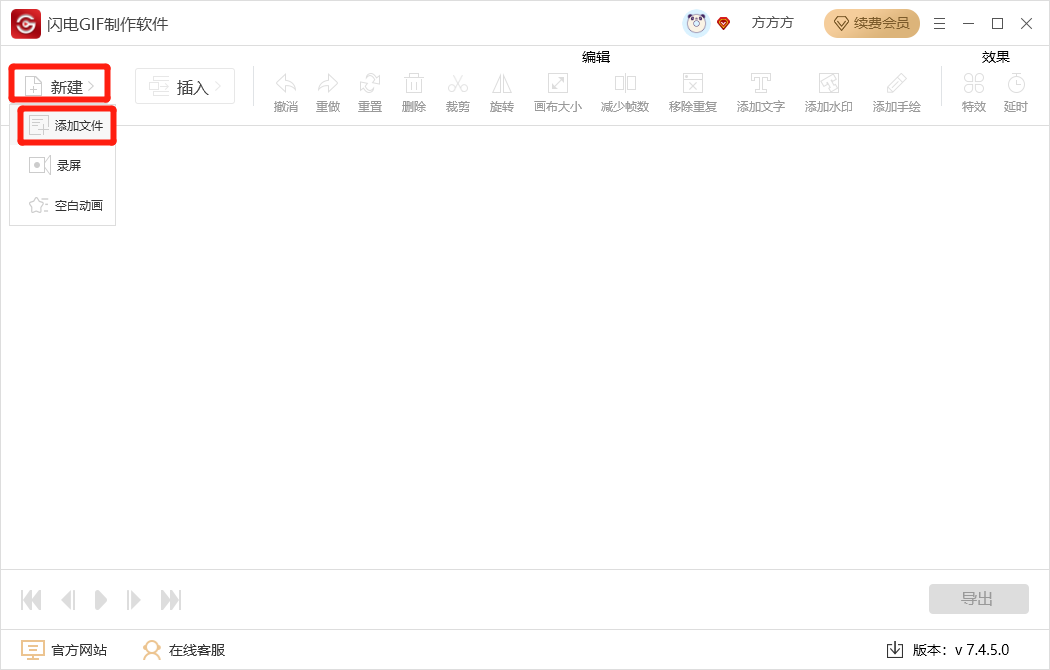
以“闪电GIF制作软件”为例,演示优化视频:
第一步:点击“新建”、“添加文件”,选择视频。
第二步:调整“比例”、“帧速率”,并截取片段,点击“确定”。

三、设置合理的GIF参数
- 优化选项: 利用工具提供的优化选项,例如去除冗余帧和压缩图像。
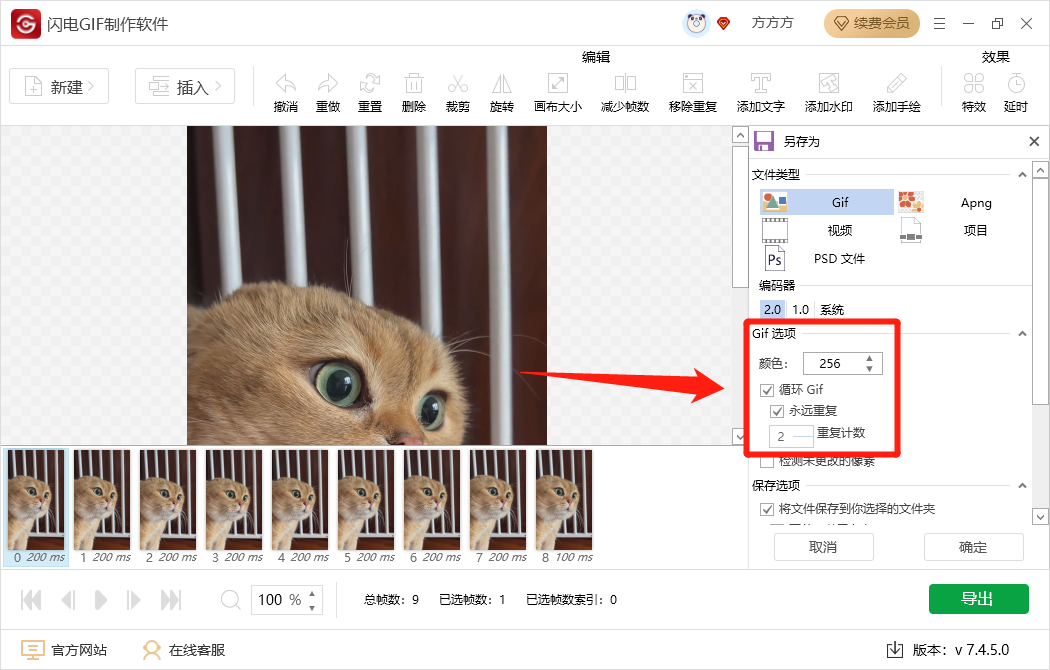
- 颜色深度: 降低颜色深度(例如,使用256色)可减小体积,但需注意画质。
- 循环次数: 设置GIF循环次数(通常为无限循环)。
继续使用“闪电GIF制作软件”为例:
第一步:点击“移除重复”,设置“相似度”、“帧删除”和“延迟调整”。


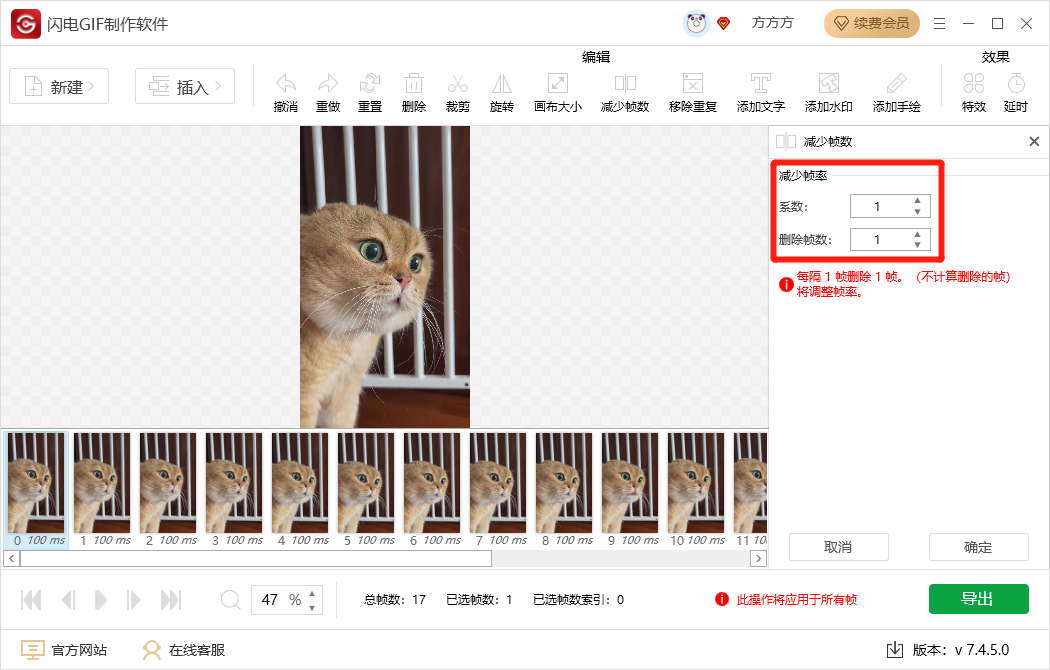
第二步:使用“减少帧数”选项调整帧率。

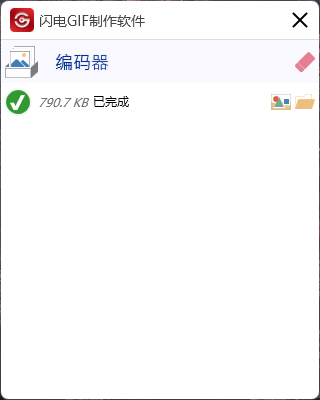
第三步:点击“导出”,设置颜色深度和循环次数。

四、使用专业的GIF压缩工具
如果GIF文件仍然过大,可以使用金舟视频压缩软件等工具进行二次压缩。

总结
通过以上技巧,您可以创建更小巧、更高质量的GIF动图。 选择合适的工具、优化视频源文件、合理设置GIF参数以及使用压缩工具都是关键步骤。 了解更多GIF转换技巧,请访问“金舟软件官网”。




