



随着计算机在日常生活中扮演着越来越重要的角色,windows 10(win10)已成为最常用的操作系统之一。然而,许多用户面临的一个常见问题是 win10 系统占用 c 盘内存过多。php小编子墨将深入探讨造成此问题的原因,并提供有效的解决方案,帮助您优化和管理您的计算机。请继续阅读本文,了解有关 win10 系统占用 c 盘内存的全面信息,包括为什么会出现这种情况以及如何解决。
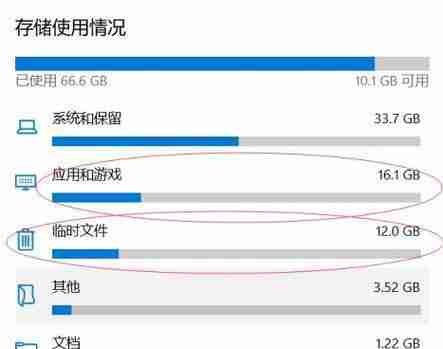
一:Win10系统占用C盘内存的原因
应用程序所需的资源而导致的、Win10系统占用C盘内存主要是因为操作系统本身及其相关功能。系统文件会被安装到C盘,当我们安装Win10操作系统时、并且系统会占用一定的内存空间来运行各种任务和进程。这也会占用一定的存储空间、Win10还会自动下载和安装更新。
二:Win10系统占用C盘内存的具体数据
Win10系统占用C盘内存的大小会有所差异,根据用户的使用情况和系统版本。新安装的Win10系统占用的C盘内存约为20GB左右,一般来说。随着时间的推移和系统更新的进行,这个数字可能会逐渐增加,然而。有些用户甚至发现自己的C盘被Win10系统占用了数十GB甚至更多的空间。
三:Win10系统占用C盘内存的解决方法
我们可以采取一些解决方法来释放空间,针对Win10系统占用C盘内存过大的问题。这些文件往往占据了大量的存储空间,我们可以清理临时文件和垃圾文件。可以卸载不常用的应用程序和软件来释放空间。减少C盘的负担、可以将一些个人文件和数据迁移到其他磁盘分区。
四:优化Win10系统设置来减少C盘内存占用
我们还可以通过优化Win10系统的设置来减少C盘内存的占用,除了上述的基本解决方法外。以避免占用过多的内存空间、可以将虚拟内存设置为自动管理。以减少备份和恢复所需的存储空间,可以限制系统恢复功能的使用。也能减少内存的占用,关闭一些不必要的后台任务和服务。
五:避免Win10系统占用C盘内存过大的常见错误
我们还需要避免一些常见的错误、在处理Win10系统占用C盘内存过大的问题时。否则可能会导致系统无法正常运行,不要随意删除系统文件。否则可能会导致系统崩溃或功能受限、不要关闭或禁用关键的系统进程和服务。以保持系统的安全性和稳定性、及时更新和安装系统补丁。
六:使用第三方工具来优化C盘内存占用
我们还可以借助一些第三方工具来帮助优化C盘内存的占用,除了上述的自主解决方法外。可以使用磁盘清理工具来深度清理垃圾文件和临时文件。以提高系统的运行效率,还可以使用磁盘碎片整理工具来优化磁盘空间的分布。
七:定期清理和维护C盘内存的重要性
定期清理和维护C盘内存对于保持计算机的稳定性和性能是非常重要的。可以避免存储空间被浪费,同时也能提高系统的运行速度、通过定期清理垃圾文件和临时文件。可以帮助我们更好地管理和利用C盘的内存,定期进行磁盘碎片整理和系统优化。
八:注意备份重要数据以避免意外损失
我们需要特别注意备份重要数据的重要性,在处理C盘内存问题时。先备份自己的重要文件和数据,以防止意外损失,在进行系统优化和清理操作之前。确保数据的安全性和可靠性,可以使用外部存储设备或云存储服务来进行备份。
九:合理规划磁盘分区来分担C盘的负担
我们可以合理规划磁盘分区来分担C盘的负担,为了减轻C盘内存占用的压力。以减少C盘的负荷、可以将一些个人文件和数据保存在其他磁盘分区中。以减少C盘内存的占用,可以将一些常用的应用程序和软件安装在其他磁盘分区上。
十:使用的硬件设备提升系统性能
我们还可以通过使用的硬件设备来提升系统的性能,除了软件优化外。以增加系统的运行速度和存储空间,可以升级计算机的内存条和硬盘。选择合适的固态硬盘(SSD)也可以大幅提高系统的响应速度和读写性能。
十一:不定期检查和更新Win10系统
我们需要不定期地检查和更新Win10系统,为了保持系统的安全性和稳定性。可以修复已知的漏洞和问题,提高系统的安全性、及时安装系统补丁和更新。以确保硬件设备的兼容性和稳定性,还可以定期检查和更新驱动程序。
十二:定期进行病毒扫描和清理
我们需要定期进行病毒扫描和清理、为了保护系统的安全性。以查杀潜在的病毒和恶意软件,并定期进行全盘扫描,选择一款可靠的杀毒软件。以避免被恶意软件利用,还可以定期清理浏览器缓存和临时文件。
十三:借助云存储服务来释放C盘内存
我们还可以借助云存储服务来释放C盘内存,除了本地存储外。从而减少本地存储的压力、云存储服务可以将我们的文件和数据保存在云端。可以释放C盘内存、通过将一些常用的文件和数据保存在云端,同时还能实现跨设备的文件访问和同步。
十四:避免过度安装和使用应用程序
我们需要避免过度安装和使用应用程序、在使用Win10系统时。导致C盘内存占用过大、过多的应用程序会占用大量的存储空间。避免安装冗余的软件、我们需要审慎选择并安装必要的应用程序。
十五:
Win10系统占用C盘内存是一个常见的问题,总的来说、但我们可以通过一些解决方法来优化和管理C盘内存。可以帮助我们提高系统的稳定性和性能,使用的硬件设备以及定期更新系统等方法、合理规划磁盘分区、通过定期清理和维护C盘。避免过度安装和使用应用程序,以减少C盘内存的占用,同时,也需要保持良好的使用习惯。

Win10系统占用C盘内存深度解析
Windows10、作为目前最常用的操作系统之一(Win10)稳定和易用性深受用户喜爱,以其简洁。一些用户可能会发现他们的C盘存储空间逐渐减少,这可能是由于Win10系统占用了较大的内存空间,随着时间的推移、然而。本文将深入探讨Win10系统占用C盘多大内存以及如何优化的问题。
一:Win10系统占用C盘内存的基本情况
我们需要了解Win10系统占用C盘内存的基本情况。Win10系统的安装文件通常需要占用约20GB的空间,根据统计数据。应用程序和媒体文件的安装等都会进一步增加C盘的内存占用量,系统文件和程序文件的更新。
二:系统文件和程序文件对C盘内存的影响
系统文件和程序文件是Win10系统占用C盘内存的主要原因之一。许多临时文件、进一步占用C盘的内存空间,日志文件和缓存文件也会逐渐积累,随着系统的运行。导致C盘内存的进一步占用、一些程序在安装时也会默认选择C盘作为安装目录。
三:应用程序和媒体文件对C盘内存的影响
应用程序和媒体文件也会增加C盘的内存占用、除了系统文件和程序文件外。邮件附件等,例如浏览器缓存,许多应用程序默认将其数据保存在C盘上。当我们下载或保存大量媒体文件,同时(视频,如照片)这些文件也会占用较大的C盘内存空间、时。
四:Win10系统C盘内存优化方法1-
我们可以从清理临时文件开始、为了优化Win10系统占用的C盘内存。可以通过运行磁盘清理工具或手动删除来释放空间,临时文件是系统和应用程序在运行过程中生成的辅助文件。我们还可以将临时文件保存在其他分区或外部硬盘中,同时、以减少对C盘内存的占用。
五:Win10系统C盘内存优化方法2-卸载不常用的程序
卸载不常用的程序也是优化C盘内存的有效方法、除了清理临时文件外。我们可以通过控制面板或设置应用中的、在Win10系统中“应用和功能”选项来卸载不再需要的程序。我们可以释放大量的C盘内存空间,通过清理不常用的应用程序。
六:Win10系统C盘内存优化方法3-调整虚拟内存设置
调整虚拟内存设置也是优化Win10系统C盘内存的一种方式。用于临时存储运行中的程序和数据,虚拟内存是一种操作系统使用的硬盘空间。我们可以减少对C盘内存的占用,同时保证系统的正常运行、通过适当调整虚拟内存大小。
七:Win10系统C盘内存优化方法4-更改默认安装路径
将默认安装路径更改为其他分区也是减少C盘内存占用的有效方法。以减少对C盘内存的负担,在安装应用程序时,我们可以选择将其安装到其他分区。这可以通过在安装过程中选择自定义安装路径来实现。
八:Win10系统C盘内存优化方法5-清理浏览器缓存
经常清理浏览器缓存可以减少对C盘内存的占用,浏览器缓存是浏览器保存网页信息的临时文件。我们可以定期清理浏览器缓存,释放C盘内存空间,通过在浏览器设置中找到清除缓存的选项。
九:Win10系统C盘内存优化方法6-定期清理垃圾文件
我们还可以定期清理垃圾文件来优化Win10系统的C盘内存,除了临时文件和浏览器缓存外。已删除程序的残余文件等,这些垃圾文件包括回收站中的文件。我们可以轻松清理这些不再需要的文件,通过使用系统自带的磁盘清理工具或第三方垃圾文件清理软件。
十:Win10系统C盘内存优化方法7-使用磁盘整理工具
使用磁盘整理工具也是优化C盘内存的一种方法。以减少碎片和占用空间,磁盘整理工具可以重新排列磁盘上的文件和数据。我们可以提高C盘内存的利用率、通过定期运行磁盘整理工具。
十一:Win10系统C盘内存优化方法8-安装应用程序时选择精简模式
我们可以选择精简模式来减少对C盘内存的占用,在安装应用程序时。而不包含额外的插件和语言包等,精简模式通常只安装应用程序的核心文件和功能。我们可以有效地减少C盘内存的占用,通过选择精简模式。
十二:Win10系统C盘内存优化方法9-使用外部存储设备
使用外部存储设备是另一种优化C盘内存的方法。可以减少对C盘内存的占用,同时提高系统的整体性能,将一些大型文件、媒体文件和应用程序安装在外部硬盘或U盘上。
十三:Win10系统C盘内存优化方法10-定期进行系统维护
定期进行系统维护也是保持C盘内存清理和优化的重要方式。磁盘检查工具和杀毒软件,以确保系统的正常运行和C盘内存的最佳状态,我们可以定期运行系统自带的磁盘清理工具。
十四:Win10系统C盘内存优化效果的评估
我们可以显著减少Win10系统占用C盘的内存空间,通过采取以上优化方法。我们可以了解优化效果,通过定期评估C盘内存的使用情况,并根据需要调整优化策略。
十五:
Win10系统占用C盘多大内存是一个用户关注的问题。提供了一系列优化方法,本文通过深入分析Win10系统C盘内存的占用情况。调整虚拟内存设置和更改默认安装路径等操作,我们可以有效地减少C盘内存占用,通过清理临时文件,卸载不常用的程序、提高系统的整体性能。





