



谷歌地图中文设置指南:轻松切换语言,畅享地图服务!
谷歌地图功能强大,覆盖范围广,但英文界面可能给部分用户带来不便。别担心,本文将指导您如何将谷歌地图(手机应用版和网页版)设置为中文。
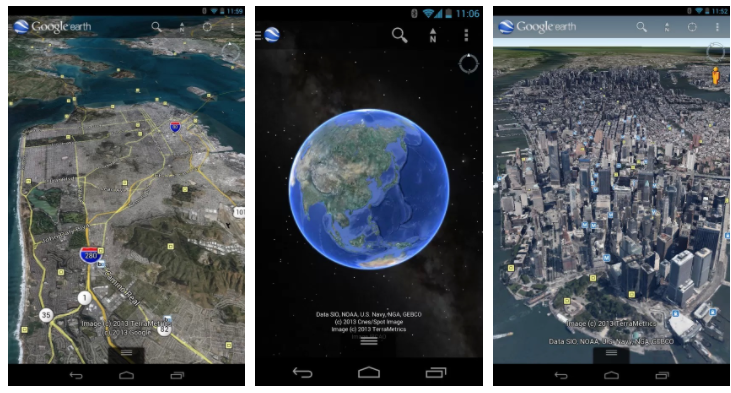
一、手机应用版设置
-
启动应用: 确保您的手机已安装谷歌地图应用。如未安装,请前往应用商店下载。
-
进入设置: 在地图主界面,点击左上角的菜单按钮(通常为三个横杠或汉堡菜单)。
-
语言设置: 找到并点击“数据与个人信息”或类似选项,然后选择“语言”设置。
-
选择中文: 在语言列表中,选择“简体中文”或“繁体中文”。
-
应用更改: 地图界面将自动切换为中文。
二、网页版设置
-
打开网页: 使用浏览器访问谷歌地图官方网站 (https://www.php.cn/link/c7bb78561eac13b4c772f3996075b9e3)。
-
查找语言设置: 点击网页左上角的菜单按钮,然后选择“语言”选项。
-
选择中文: 选择“简体中文”或“繁体中文”。
-
刷新页面: 刷新页面以查看更改效果。

三、重要提示
-
谷歌地图的语言设置可能受设备系统语言影响。如果系统语言为中文,地图可能默认显示中文。
-
若语言切换失败,请尝试重启应用或浏览器。
通过以上步骤,您即可轻松将谷歌地图设置为中文界面,便捷地使用地图服务。
简要步骤: 打开应用/网页,进入设置,找到语言选项,选择中文即可。





