


在升级到 windows 11 后,不少用户反映字体显示出现异常,导致文本模糊不清。这个问题不仅影响了视觉体验,也给日常使用带来了不便。php小编苹果经过深入研究,整理出三种行之有效的解决方法,帮助大家快速摆脱字体显示异常的困扰,恢复清晰舒适的阅读体验。
许多Win11用户遇到字体显示不全的问题,影响使用体验。别担心,以下三种方法助您轻松解决:
方法一:更新显卡驱动
- 右键点击开始菜单,选择“设备管理器”。

- 展开“显示适配器”,双击您的显卡设备。
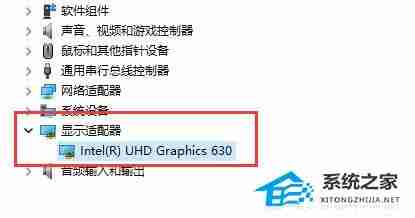
- 在“驱动程序”选项卡中,点击“更新驱动程序”。
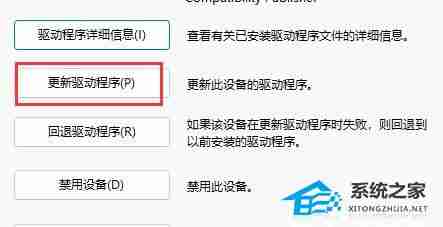
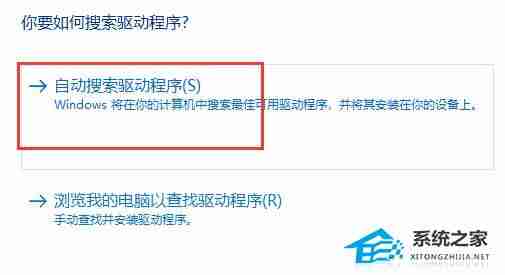
- 选择“自动搜索驱动程序”,系统将自动安装最新驱动。安装完成后,检查字体显示是否恢复正常。
方法二:调整显卡控制面板设置
-
打开您的显卡控制面板(例如NVIDIA控制面板或AMD Radeon软件)。
-
找到并点击“显示”设置,然后选择“更改分辨率”。

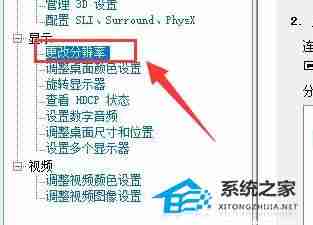
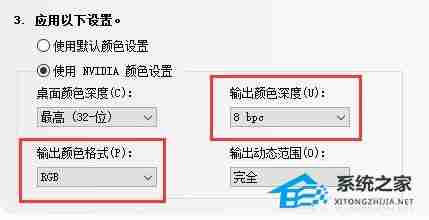
- 将“输出颜色格式”设置为“RGB”,并将“输出颜色深度”设置为“8bpc”。保存设置后重启电脑查看效果。
方法三:安装补充字体
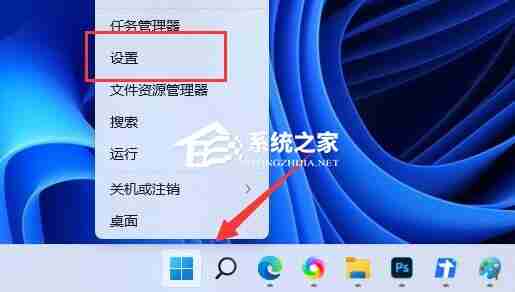
- 按下Win + X组合键,或右键点击任务栏上的Windows徽标,选择“设置”。
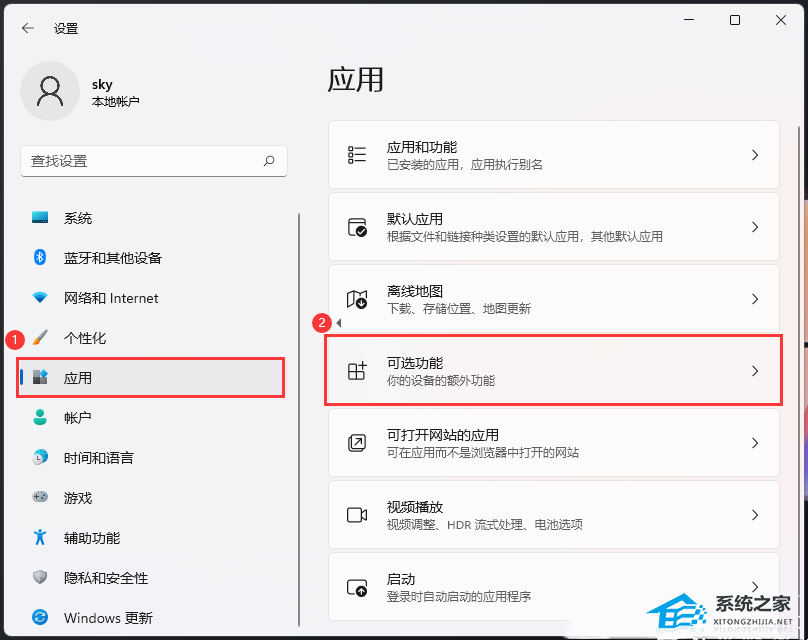
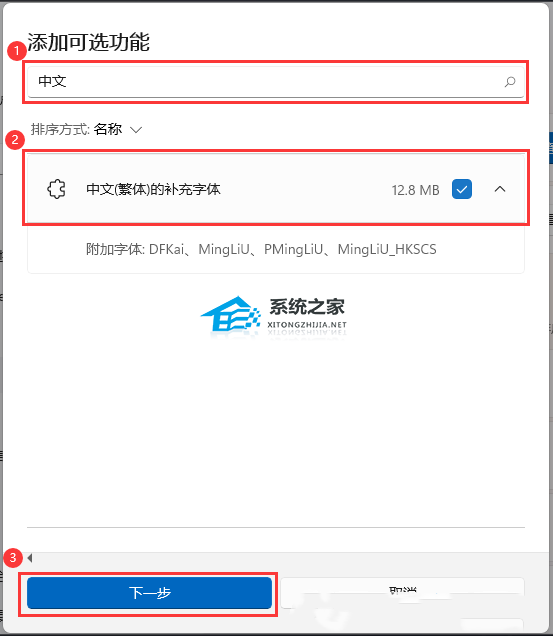
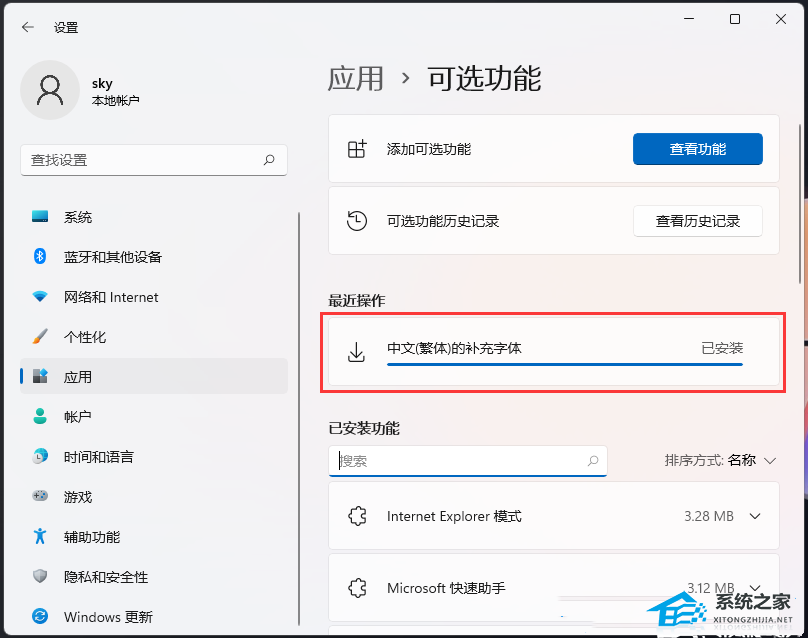
- 在设置窗口中,依次点击“应用”>“可选功能”>“查看功能”。
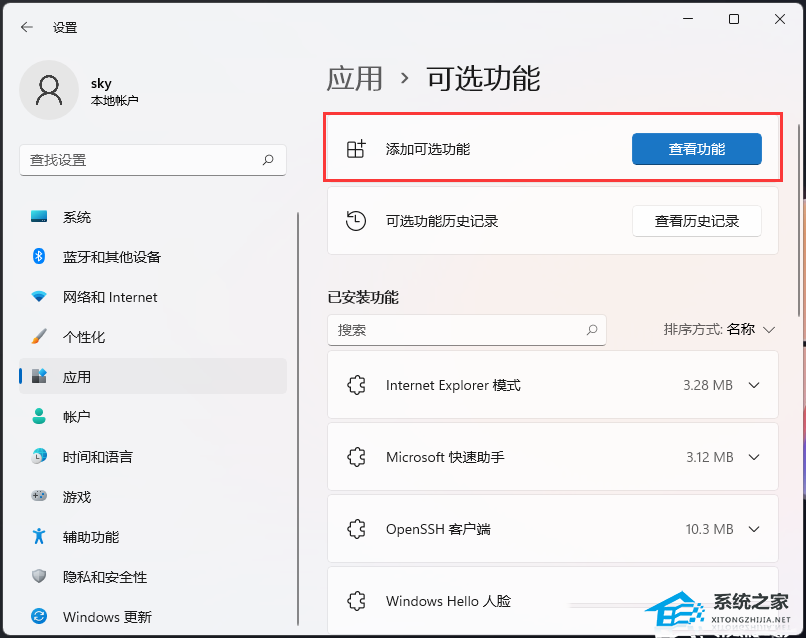
- 在搜索框中输入“中文”,找到并勾选“中文(繁体)的补充字体 附加字体:DFKai、MingLiu、PMingLiu、MingLiu_HKSCS”,点击“下一步”进行安装。
希望以上方法能帮助您解决Win11字体显示问题。更多技巧,请持续关注!




