


如何在 windows 11 中安装微软商店?微软商店是 windows 11 系统的重要组成部分,可提供海量应用和游戏供您下载。如果您在系统中找不到微软商店,则需要手动安装。本文由 php小编苹果带来,将为您提供两种在 windows 11 中安装微软商店的详细步骤,让您轻松获取所需应用,提升使用体验。
微软商店安装方法
方法一:系统自带程序修复
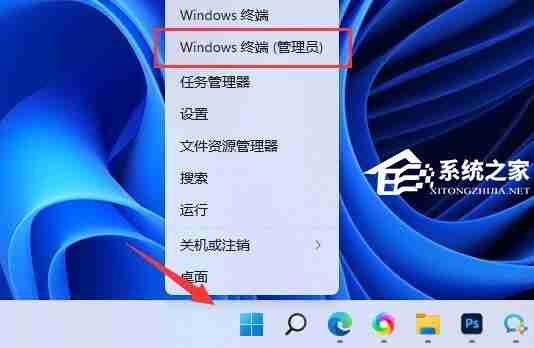
- 右键点击开始菜单,选择“Windows终端(管理员)”或“PowerShell(管理员)”打开管理员权限的命令行窗口。
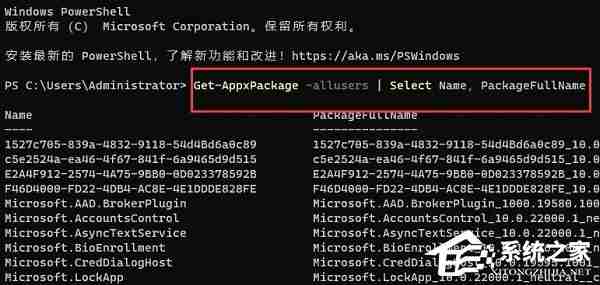
- 在命令行窗口输入
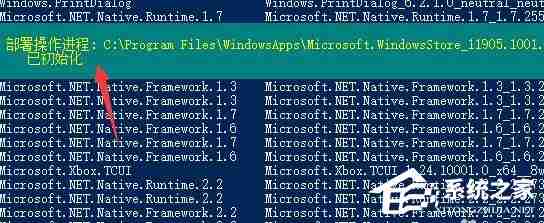
Get-AppxPackage -allusers | Select Name, PackageFullName并回车,查看所有已安装的应用。
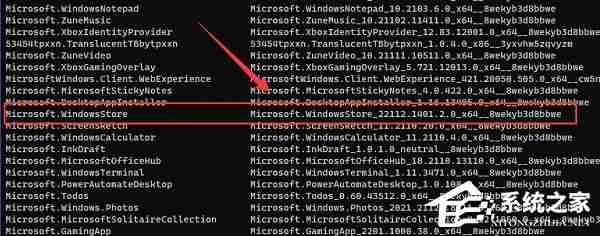
- 找到“Microsoft.WindowsStore”项,复制其对应的“PackageFullName”(例如:
Microsoft.WindowsStore_11905.1001.4.0_x64__8wekyb3d8bbwe)。注意,实际的PackageFullName可能因版本而异。
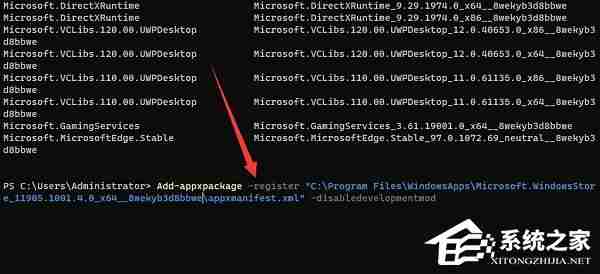
- 在命令行窗口输入以下命令,将上一步复制的
PackageFullName替换到命令中的相应位置(注意路径的正确性):
Add-AppxPackage -register "C:\Program Files\WindowsApps\Microsoft.WindowsStore_11905.1001.4.0_x64__8wekyb3d8bbwe\AppxManifest.xml" -DisableDevelopmentMode

95Shop仿醉品商城
下载
95Shop可以免费下载使用,是一款仿醉品商城网店系统,内置SEO优化,具有模块丰富、管理简洁直观,操作易用等特点,系统功能完整,运行速度较快,采用ASP.NET(C#)技术开发,配合SQL Serve2000数据库存储数据,运行环境为微软ASP.NET 2.0。95Shop官方网站定期开发新功能和维护升级。可以放心使用! 安装运行方法 1、下载软件压缩包; 2、将下载的软件压缩包解压缩,得到we
- 按下回车键执行命令,系统将自动开始安装微软商店。
方法二:独立安装包
如果您安装的是精简版系统,可能需要单独下载微软商店安装包。(下载微软商店)
通过以上步骤,您就能在Windows 11系统上成功安装微软商店,尽情享受丰富的应用资源!




