



excel考勤表制作指南:高效管理员工出勤信息
Excel表格是制作考勤表的理想工具,它方便快捷,并能实现数据自动化处理。本指南将详细介绍如何利用Excel制作一个功能强大的考勤表。
第一步:创建考勤表框架

- 打开Excel,新建一个工作表。
- 在第一行输入必要的字段,例如“姓名”、“部门”、“日期”等。
- 根据实际情况调整列宽和行高,确保表格清晰易读。
第二步:设置日期范围
- 在“日期”列中输入考勤起始日期和结束日期。
- 利用Excel的自动填充功能,快速填充整个考勤期间的日期。
第三步:添加考勤状态标记
- 为每位员工添加相应的考勤状态列。
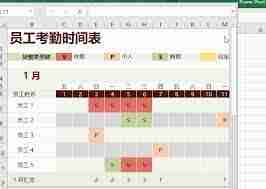
- 定义考勤状态标记,例如“出勤”、“请假”、“迟到”等,并可使用不同的颜色或符号进行区分。
第四步:应用条件格式

- 选择考勤状态列,点击“条件格式”功能。
- 设置条件格式规则,例如,当状态为“迟到”时,单元格自动变色,方便快速识别。
第五步:统计考勤数据
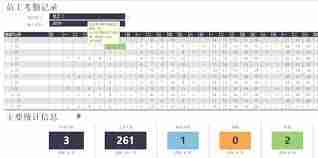
- 在表格下方或旁边添加统计区域。
- 使用Excel公式函数,计算每位员工的出勤天数、请假天数等关键数据。
第六步:保存和打印考勤表
- 完成考勤表制作后,点击“保存”按钮,将文件保存到指定位置。
- 需要打印时,点击“打印”按钮,设置打印参数后打印。
通过以上步骤,您就可以轻松创建一个功能全面、易于使用的Excel考勤表,有效管理员工出勤信息。




