


想为您的演示文稿增添一抹靓丽彩虹色彩吗?php小编香蕉为您准备了一份详尽教程,指导您如何在ppt中轻松实现这一目标。彩虹背景将为您的演示注入生机与活力,让您的文稿与众不同,在观众面前脱颖而出。继续阅读本文,掌握创建彩虹背景的技巧,为您的演示文稿增添亮丽一笔!

成品ppt在线生成,百种模板可供选择☜☜☜☜☜点击使用;
准备工作:
请确保您的电脑已安装Microsoft Office软件(2016版或更高版本)。打开需要编辑的PPT文件,选择需要添加彩虹背景的幻灯片。
设置背景:
- 选择目标幻灯片,点击顶部菜单栏的“设计”选项卡。
- 在“设计”选项卡中找到“背景样式”,点击下拉箭头。
- 选择“格式背景”,打开背景设置窗口。
创建彩虹效果:

虽然PPT没有直接的彩虹背景选项,但我们可以利用渐变填充来模拟彩虹效果:
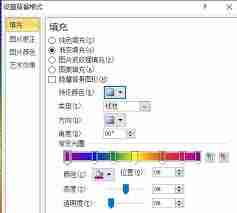
- 在“格式背景”窗口中,选择“渐变填充”。
- 将渐变类型设置为“径向”,以更好地呈现彩虹的弧度。
- 在颜色选择区域,依次选择红、橙、黄、绿、青、蓝、紫七种颜色,均匀分布以获得自然彩虹效果。
- 调整透明度和角度,使彩虹效果更自然逼真。您可以尝试不同的组合,直到达到理想效果。
- 点击“应用于所有”,将彩虹背景应用于当前幻灯片或所有幻灯片。
小贴士:
- 彩虹背景可能会影响文字的可读性,建议使用对比度高的字体颜色,例如白色或黑色。
- 为避免喧宾夺主,建议仅在特定幻灯片使用彩虹背景,避免过度装饰。
总结:
现在您已掌握了在PPT中添加彩虹背景的方法。通过以上步骤,您可以轻松为您的演示文稿增添一抹亮色,让您的作品在众多PPT中脱颖而出!如有任何疑问,欢迎随时提出。





