



问题:在剪映中,智能补帧功能可能会导致视频出现卡顿或画面不流畅的问题。简单说明:智能补帧是一种可以提高视频帧率的技术,但在某些情况下,它可能会导致视频出现问题。引导阅读:本文将详细介绍如何关闭剪映中的智能补帧功能,以解决视频卡顿或不流畅的问题。php小编子墨将一步一步指导您完成操作,让您轻松解决这一困扰。
剪映的智能补帧功能可提升低帧率视频的流畅度,但并非所有情况下都需要启用。本文将指导您如何在剪映中关闭此功能,实现更精细的视频编辑。
一、导入视频并进入编辑界面
首先,打开剪映应用,导入您需要编辑的视频。导入后,您将进入视频编辑界面,此时智能补帧可能已自动启用。
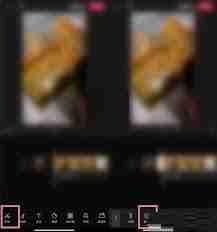
二、定位帧率设置
在编辑界面,找到并点击位于右下角“导出”按钮上方的“设置”图标(通常为齿轮状)。在弹出的设置菜单中,寻找“帧率”或类似选项。

三、禁用智能补帧
在帧率设置中,找到“智能补帧”或“自动补帧”开关(名称可能略有不同),将其关闭。此操作将禁用剪映的自动补帧功能。
四、导出视频
关闭智能补帧后,您可以继续编辑视频。编辑完成后,点击“导出”按钮保存您的视频。导出的视频将不会包含智能补帧效果。
五、重要提示
- 保存进度:在关闭智能补帧前,请确保已保存当前编辑进度,避免数据丢失。
- 流畅度影响:关闭智能补帧可能降低视频流畅度,尤其原始帧率较低时。请根据视频内容和目标受众需求谨慎操作。
- 寻求帮助:如有疑问或遇到问题,请参考剪映官方文档或联系客服支持。
通过以上步骤,您便可灵活控制剪映的智能补帧功能,实现更精准的视频编辑。希望本文能帮助您更好地使用剪映。




