


想要提升 word 文档的视觉效果和吸引力吗?php小编草莓为你带来详尽的 microsoft word 文本效果设置指南,助你轻松打造专业、美观的文档。从字体更改到阴影添加,我们一步步讲解各种文本效果的设置方法,为你提供实用且全面的指导。阅读下文,探索 word 文本效果的无限可能,让你的文档瞬间提升格调,脱颖而出。
本文将详细讲解如何在Microsoft Word中设置文本效果,涵盖基本样式、高级特效以及布局和对齐等方面,助您创建更具吸引力和专业性的文档。
一、基本样式:快速上手
加粗、斜体、下划线:
选中文本后,点击工具栏上的“加粗 (B)”、“斜体 (I)”或“下划线 (U)”按钮,或使用快捷键Ctrl+B、Ctrl+I、Ctrl+U。
字体颜色和高亮:
选中文本,点击工具栏上的“字体颜色”按钮选择颜色;为文字添加背景色,则点击“高亮显示”按钮。
字体和字号:
在工具栏的“字体”和“字号”下拉菜单中选择合适的字体和大小(建议12-24磅)。
二、高级特效:提升视觉效果
阴影和反光:
- 选中文本。
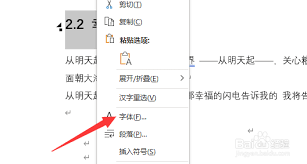
- 点击工具栏“字体”组右下角的小方块图标,打开“字体”对话框(或使用快捷键Ctrl+D)。
- 在“文字效果”选项卡中,选择“阴影”或“反光”并自定义设置。

企业后台管理系统JaManage2.0 多语言版
下载
功能介绍: 一.系统管理:管理员管理,可以新增管理员及修改管理员密码;数据库备份,为保证您的数据安全本系统采用了数据库备份功能;上传文件管理,管理你增加产品时上传的图片及其他文件 二.企业信息:可设置修改企业的各类信息及介绍 三.产品管理:产品类别新增修改管理,产品添加修改以及产品的审核 四.下载中心:可分类增加各种文件,如驱动和技术文档等文件的下载 五.订单管理:查看订单的详细信息
艺术字:
- 点击“插入”选项卡。
- 选择“艺术字”,从下拉菜单中选择预设效果。
字符间距调整:
- 选中文本。
- 打开“字体”对话框。
- 在“字符间距”选项中选择或自定义间距。
三、布局与对齐:精细化排版
文本方向:
- 选中文本。
- 在“布局”选项卡的“文本方向”组中选择方向(垂直、旋转等)。
对齐方式:
- 选中段落或文本。
- 在“开始”选项卡的“段落”组中,使用“左对齐”、“居中”、“右对齐”等按钮。
颜色填充与边框底纹:
背景颜色填充和文本填充:
- 选中文本或段落。
- 点击“开始”选项卡的“边框和底纹”按钮。
- 在“填充颜色”菜单中选择颜色。
边框与底纹:
- 选中文本或段落。
- 点击“边框和底纹”按钮。
- 在“边框”或“底纹”菜单中选择样式(实线、虚线、图案、纹理等)。
掌握以上步骤,您将能够轻松运用Word的文本效果功能,创建更专业、更美观的文档。




