


问题: 如何为 word 文档轻松添加左侧导航目录,增强阅读体验?简单说明: 导航目录可以帮助用户快速浏览文档结构,方便定位所需内容,同时提升阅读体验。本篇文章由php小编草莓撰写,将详细介绍在 word 文档中添加左侧导航目录的步骤,帮助您轻松实现文档内容的快速访问。
长篇文档的阅读体验常常因查找信息困难而大打折扣。Word提供的目录功能可以有效解决这个问题,本文将详细讲解如何在Word中创建并管理左侧导航目录,实现便捷的章节跳转。
为何需要左侧导航目录?
左侧导航目录如同文档的“地图”,方便读者快速定位目标章节,显著提升阅读效率。同时,它也帮助作者检查文档结构的完整性和逻辑性。
准备工作:样式设置
在生成目录前,必须正确设置文档章节的样式:
- 文本选择: 选中需要设置为章节标题的文本。
- 样式应用: 在“开始”选项卡的“样式”组中,选择合适的标题样式(例如,一级标题使用“标题 1”,二级标题使用“标题 2”)。 确保所有章节标题都应用了相应的样式,这是生成准确目录的关键。
创建导航目录
样式设置完成后,即可创建目录:
Android 开发者指南 第一部分:入门
下载
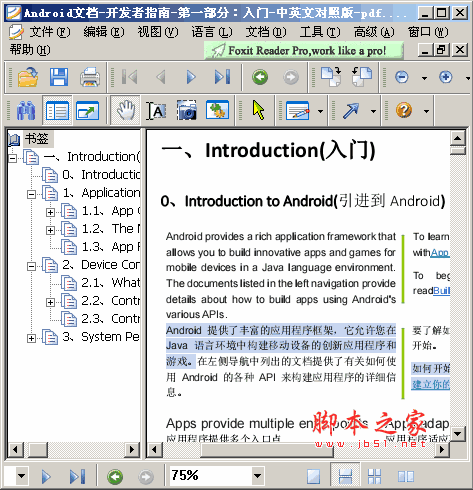
Android文档-开发者指南-第一部分:入门-中英文对照版 Android提供了丰富的应用程序框架,它允许您在Java语言环境中构建移动设备的创新应用程序和游戏。在左侧导航中列出的文档提供了有关如何使用Android的各种API来构建应用程序的详细信息。第一部分:Introduction(入门) 0、Introduction to Android(引进到Android) 1、Application Fundamentals(应用程序基础) 2、Device Compatibility(设备兼容性) 3、
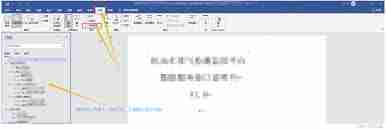
- 插入目录: 将光标置于所需位置,点击“引用”选项卡中的“目录”按钮,选择预设样式或“自定义目录”来自定义格式。
- 格式调整: 在“自定义目录”中,可调整字体、行距等,确保与文档整体风格协调。
目录动态更新
文档内容更新后(新增或删除章节),需更新目录以保持一致性:
- 右键点击目录,选择“更新域”,选择“更新整个目录”或“仅更新页码”。
优化导航体验
以下技巧可进一步提升导航体验:
- 超链接: 为重要章节添加超链接,实现直接跳转。
- 位置调整: 通过调整页面布局或使用分栏,将目录固定在左侧。
- 多级目录: 对于复杂文档,创建多级目录,更清晰地组织信息。
总结
通过以上步骤,您可以轻松创建和维护Word文档的左侧导航目录,提升文档的专业性和可读性。 定期更新目录,确保其与文档内容始终保持同步,是保持文档清晰有序的关键。




