



microsoft access 2013 数据透视表:快速掌握数据分析利器
Access 2013 作为强大的数据库管理系统,其数据透视表功能可视化地呈现数据趋势和比例,方便用户快速洞察数据。本文将指导您逐步创建 Access 2013 数据透视表,提升数据分析效率。

Access 2013 数据透视表创建步骤:
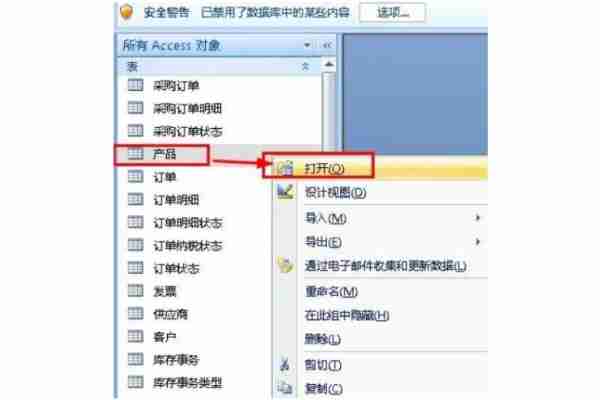
- 选择数据源: 打开目标数据表。右键点击目标表,选择“打开”。
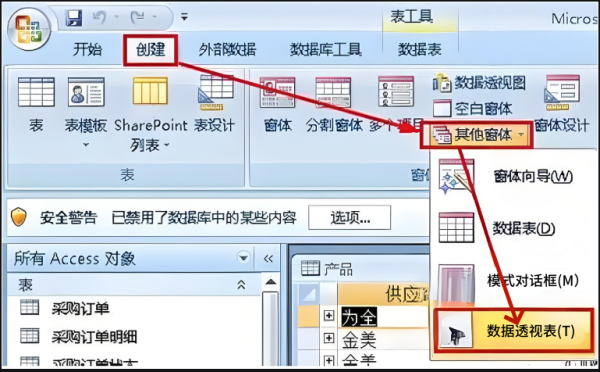
- 创建数据透视表: 依次点击菜单栏“创建”>“其他窗体”>“数据透视表”。
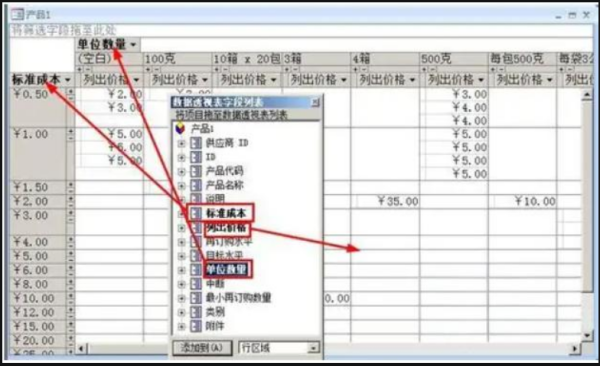
- 设置字段: 将所需字段拖拽到相应区域:例如,将“标准成本”拖到“行”字段,“单位数量”拖到“列”字段,“列出价格”拖到“数据”字段。

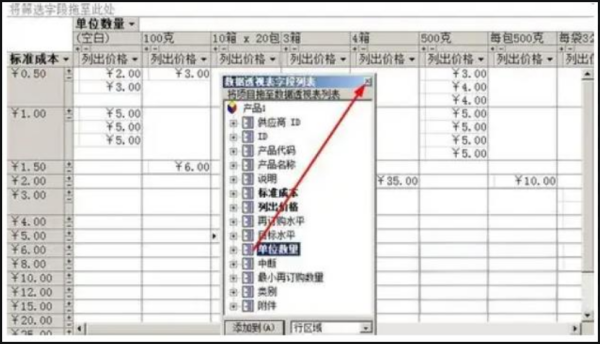
- 关闭字段列表: 字段设置完成后,关闭字段列表窗口。
- 隐藏详细信息 (可选): 点击菜单栏“隐藏详细信息”,以宏观视角查看数据汇总。
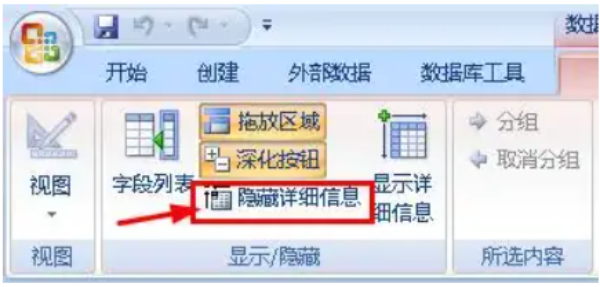
- 保存透视表: 点击菜单栏左上角的“保存”按钮。

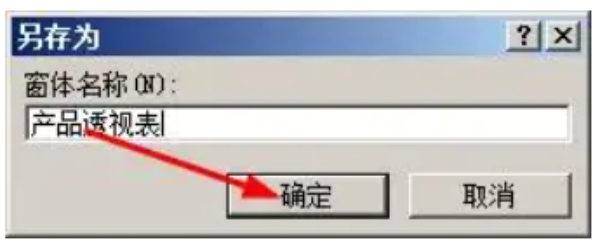
- 命名并保存: 在“另存为”对话框中输入透视表名称,点击“确定”保存。
通过以上步骤,您便可轻松创建 Access 2013 数据透视表,高效地分析和解读数据,从而辅助决策。 数据透视表是提升数据分析效率的强大工具,掌握其使用方法将显著提高您的工作效率。




