



快速掌握醒图抠图技巧,轻松去除图片背景!本文将手把手教你如何使用醒图app快速抠图,并保存抠图结果为模板,方便日后使用。小白用户也能轻松上手!
一、醒图抠图方法
-
打开醒图APP,点击页面顶部“导入”按钮,选择需要抠图的图片。
-
在底部功能栏中,找到“人像”功能,向左滑动找到并点击“抠图”功能。
-
使用醒图提供的抠图工具(例如画笔工具),选择并抠出所需部分。 记得将画笔透明度设置为100%,确保抠图效果自然。
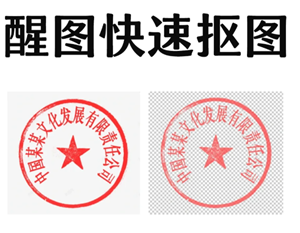
二、去除图片中多余的人物,不伤背景
-
在醒图首页,选择“消除”功能。
-
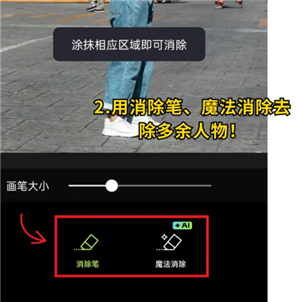
上传图片后,使用“消除笔”或“魔法消除”工具,涂抹掉需要去除的部分即可。


三、保存抠图结果为模板
- 进入醒图编辑界面,点击“我的”选项。
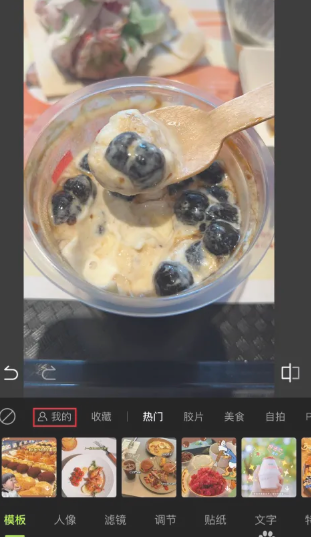
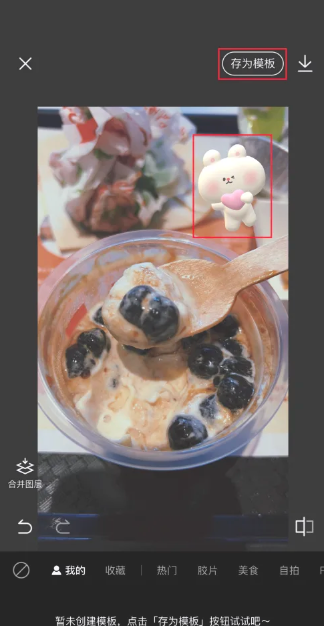
- 在“我的”页面,添加抠图结果为贴纸,然后点击右上角的“保存为模板”图标。
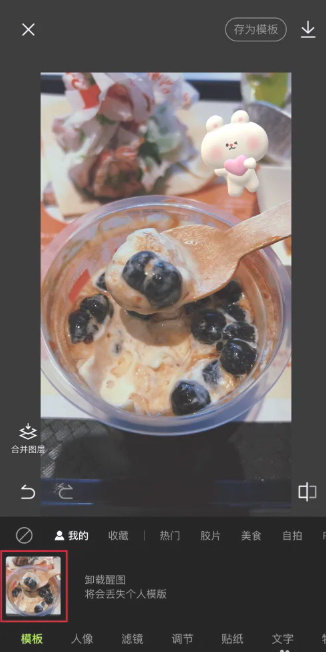
- 在“我的”页面,您将看到新保存的模板缩略图,表示保存成功。
学会这些技巧,让您的图片编辑更高效便捷!





