



hp1007打印机驱动下载安装方法以及常见问题解答,hp1007打印机驱动是打印机非常重要的驱动程序,不安装打印机无法正常工作,这里小编就为大家带来详细的驱动下载安装步骤,还有相关的常见问题解答,快来看看吧!
安装步骤
1、将打印机连接至主机,打开打印机电源,通过主机的“控制面板”选项进入到“打印机和传真”文件夹,在空白处单击鼠标右键,选择“添加打印机”命令。
然后,打开添加打印机向导窗口,选择“连接到此计算机的本地打印机”选项,并勾选“自动检测并安装即插即用的打印机”的复选框。
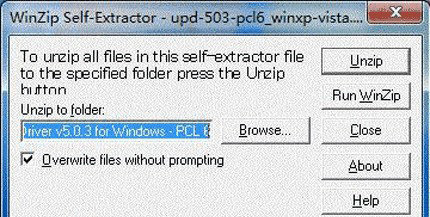
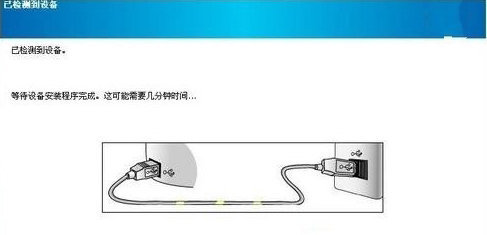
2、此时主机将会进行新打印机的检测,很快便会发现已经连接好的打印机,根据提示将打印机附带的驱动程序光盘放入光驱中。
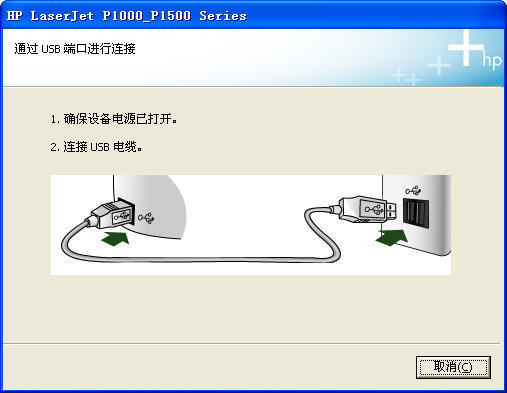
3、安装好打印机的驱动程序后,在“打印机和传真”文件夹内便会出现该打印机的图标。
4、在新安装的打印机图标上单击鼠标右键,选择“共享”命令,打开打印机的属性对话框,切换至“共享”选项卡。
5、最后,选择“共享这台打印机”选项,并在“共享名”输入框中填入需要共享的名称,例如CompaqIJ,单击“确定”按钮即可完成共享的设定。

十天学会易语言图解教程用图解的方式对易语言的使用方法和操作技巧作了生动、系统的讲解。需要的朋友们可以下载看看吧!全书分十章,分十天讲完。 第一章是介绍易语言的安装,以及运行后的界面。同时介绍一个非常简单的小程序,以帮助用户入门学习。最后介绍编程的输入方法,以及一些初学者会遇到的常见问题。第二章将接触一些具体的问题,如怎样编写一个1+2等于几的程序,并了解变量的概念,变量的有效范围,数据类型等知识。其后,您将跟着本书,编写一个自己的MP3播放器,认识窗口、按钮、编辑框三个常用组件。以认识命令及事件子程序。第
使用方法
1、将打印机连接至主机,打开打印机电源,通过主机的“控制面板”选项进入到“打印机和传真”文件夹,在空白处单击鼠标右键,选择“添加打印机”命令。
然后,打开添加打印机向导窗口,选择“连接到此计算机的本地打印机”选项,并勾选“自动检测并安装即插即用的打印机”的复选框。
2、此时主机将会进行新打印机的检测,很快便会发现已经连接好的打印机,根据提示将打印机附带的驱动程序光盘放入光驱中。
3、安装好打印机的驱动程序后,在“打印机和传真”文件夹内便会出现该打印机的图标。
4、在新安装的打印机图标上单击鼠标右键,选择“共享”命令,打开打印机的属性对话框,切换至“共享”选项卡。
5、最后,选择“共享这台打印机”选项,并在“共享名”输入框中填入需要共享的名称,例如CompaqIJ,单击“确定”按钮即可完成共享的设定。
常见问题
问题一;如何安装惠普1007驱动
一、点击[开始]-[设置]-[打印机和传真]查看,如果有打印机显示即为安装过打印机,没有就是未安装。
二、安装打印机驱动方法,可参考以下步骤:
1、点击屏幕左下角的[开始]按钮,从弹出的菜单列表中选择[打印机和传真];
2、在打开的[打印机和传真]窗口中单击左侧的[添加打印机]命令;
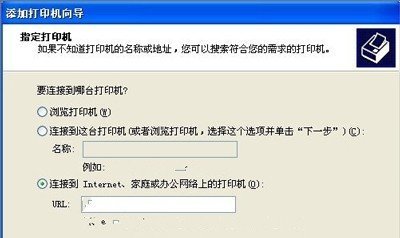
3、接着会弹出[添加打印机向导]对话框,单击“下一步”按钮继续;一般我们是选择第一项,使用网络打印机也更多的选择第一项,再单击“下一步”按钮继续:
4、在接下来的步骤中,我们选择[创建新端口],再选择[Standard TCP/IP Port]项即可,一般情况下可以这样选择:
5、单击“下一步”按钮后弹出新的对话框,直接单击“下一步”按钮继续:
6、接下来就是关键的一步了,填入正确的网络打印机的IP地址,单击“下一步”按钮:最后一步确认对话框中单击“完成”按钮:
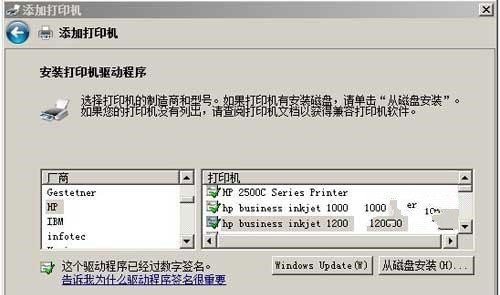
7、稍等一会切换到新的对话框,我们单击“从磁盘安装”,在弹出的对话框中单击“浏览”按钮找到安装程序:
8、点击“确定”按钮后“添加打印机向导”对话框中会自动列表当前打印机的驱动,单击“下一步”按钮继续:
9、后面一路单击“下一步”按钮即可,直到最后的“完成”对话框:
10、单击“完成”按钮后开始安装驱动程序了:稍等一会对话框自动消失,可以看到“打印机和传真”窗口中有了刚才添加的打印机了




