


本文将指导您在windows系统中快速打开任务管理器,并推荐几款实用的系统监控软件,助您全面了解电脑运行状态。
打开任务管理器的三种方法:
-
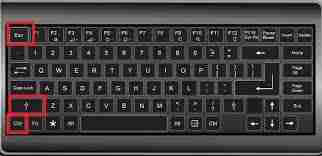
快捷键法: 按下键盘上的“Ctrl + Shift + Esc”组合键,即可直接打开任务管理器。
-
设置菜单法: 点击开始菜单 -> 设置 -> 系统 -> 关于,然后点击“相关设置”下的“任务管理器”。
-
运行命令法: 按下“Win + R”组合键,输入“taskmgr”,然后点击“确定”。
任务管理器功能详解:
任务管理器提供多个选项卡,帮助您监控电脑资源使用情况:

- 应用历史: 查看应用程序的资源使用历史记录。
- 进程: 显示所有运行中的进程及其CPU、内存占用情况。
- 性能: 实时显示CPU、内存、磁盘和网络的性能数据。
- 启动: 管理开机启动程序,优化启动速度。
- 用户: 显示当前登录用户的信息。
- 详细信息: 提供更详细的进程信息,适合高级用户。
- 服务: 查看和管理系统服务。
推荐的系统监控软件:
除了任务管理器,以下几款软件能提供更强大的监控和管理功能:
-
Process Explorer: 一款功能强大的进程监控工具,提供比任务管理器更详细的进程信息和高级功能。
-
Resource Monitor: Windows系统自带的资源监控工具,实时监控CPU、内存、磁盘和网络活动。
-
HWMonitor: 监控硬件温度、电压等参数,帮助您及时发现潜在的硬件问题。
-
SpeedFan: 不仅监控硬件状态,还可以控制风扇转速,有效改善系统散热。




