



1. 下载 免安装版: 1) 大小: 206MB; 2) 下载链接:http://dev.mysql.com/get/Downloads/MySQL-5.6/mysql-5.6.11-win32.zip 安装版: 1) 大小:170MB; 2) 下载链接:http://dev.mysql.com/get/Downloads/MySQLInstaller/mysql-installer-community-5.6.11.0.
1. 下载
免安装版:
1) 大小: 206MB;
2) 下载链接:http://dev.mysql.com/get/Downloads/MySQL-5.6/mysql-5.6.11-win32.zip
安装版:
1) 大小:170MB;
2) 下载链接:http://dev.mysql.com/get/Downloads/MySQLInstaller/mysql-installer-community-5.6.11.0.msi
更多版本下载,请直接访问:http://dev.mysql.com/downloads/
2. 安装
手动设置MySQL加载为系统服务并设置为自启动,具体如下:
1) 开始菜单,运行“CMD”进入命令行模式,用“echo %WINDIR%”查看Windows目录,一般默认为“C:\Windows”;
2) 创建my.ini文件(MySQL的配置文件,用以指定客户端和服务器端的字符集,数据存放路径,MySQL执行文件路径等),放入系统的WINDIR
目录,即C:\Windows\目录,内容如下:

[mysqld]

# 设置mysql的安装目录
basedir=C:/lamp/mysql-5.6.10-win32
# 设置mysql数据库的数据的存放目录,必须是data,或者是\\xxx\data
datadir=C:/lamp/mysql-5.6.10-win32/data
# 设置mysql服务器的字符集
character_set_server=utf8
# 允许最大连接数
max_connections=200

[client]

# 设置mysql客户端的字符集
default-character-set=gbk
3) 在命令行下进入mysql解压目录,安装mysql为系统服务,具体命令如下:
cd C:\lamp\mysql*
mysqld --install
最后运行mysql即可
net start mysql
成功启动后会提示:
MySQL 服务正在启动 .
MySQL 服务已经启动成功。
停止mysql的命令如下:
net stop mysql
3. 问题解决
1) 1066错误
出现频率最高的,多半路径指定不对(my.ini文件中内容设置不对)。例如你指定了一个新的数据库目录(例本例中的C:/lamp/mysql-
5.6.10-win32/data),但没有将原数据库目录里面的文件拷贝到新目录下。另外也要注意你的系统是32位还是64位,要下载对应的版本。
出现了这种错误,我们也知道是路径不对。关键具体是哪个路径呢?MySQL启动时会记录日志信息并存放至数据目录下(例本例中的
C:\lamp\mysql-5.6.10-win32\data), 名称一般以xp开头,err为后缀,例如:XP-201112161633.err, 我们可以通过记事本打开它。由于日志信
息一般以追加形式写入,要看最新的日志内容,打开文件后可切换至文件内容最后。下面给出一段文件内容示例:
2013-04-18 22:06:38 4648 [Note] Plugin 'FEDERATED' is disabled. 2013-04-18 22:06:38 4648 [Note] InnoDB: The InnoDB memory heap is disabled 2013-04-18 22:06:38 4648 [Note] InnoDB: Mutexes and rw_locks use Windows interlocked functions 2013-04-18 22:06:38 4648 [Note] InnoDB: Compressed tables use zlib 1.2.3 2013-04-18 22:06:38 4648 [Note] InnoDB: CPU does not support crc32 instructions 2013-04-18 22:06:38 4648 [Note] InnoDB: Initializing buffer pool, size = 128.0M 2013-04-18 22:06:39 4648 [Note] InnoDB: Completed initialization of buffer pool 2013-04-18 22:06:39 4648 [Note] InnoDB: Highest supported file format is Barracuda. 2013-04-18 22:06:39 4648 [Note] InnoDB: 128 rollback segment(s) are active. 2013-04-18 22:06:39 4648 [Note] InnoDB: Waiting for purge to start 2013-04-18 22:06:39 4648 [Note] InnoDB: 1.2.10 started; log sequence number 1626017 2013-04-18 22:06:39 4648 [ERROR] MySQL: unknown variable 'default-character-set=utf8' 2013-04-18 22:06:39 4648 [ERROR] Aborting
上面这段文件内容中[ERROR]部分即为错误信息,从中我们可以清晰地知道变量default-character-set设置错误,打开
c:\windows\my.ini文件修改为“character_set_server=utf8”。在命令行下输入“net start mysql”,成功解决。
如果折腾良久,未能成功,可尝试重启一下,也许关机重启,又云淡风清,一切如常。:)
2) 其它问题
待后续加入。
4. 其它设置和操作
1) 查看所有运行的服务
命令行下输入 services.msc, 将打开“服务”设置对话框。可以通过鼠标借助于菜单实现服务的启动,停止,查看等;
2) 删除服务
命令行下输入 sc delete 服务名称, 例如删除mysql服务,输入: sc delete mysql
3) 命令行登录MySQL
cd \lamp\mysql*\bin
mysql -uroot -p
4) 客户端
Navicat
http://blog.sina.com.cn/s/blog_c71dc34a0101dk20.html
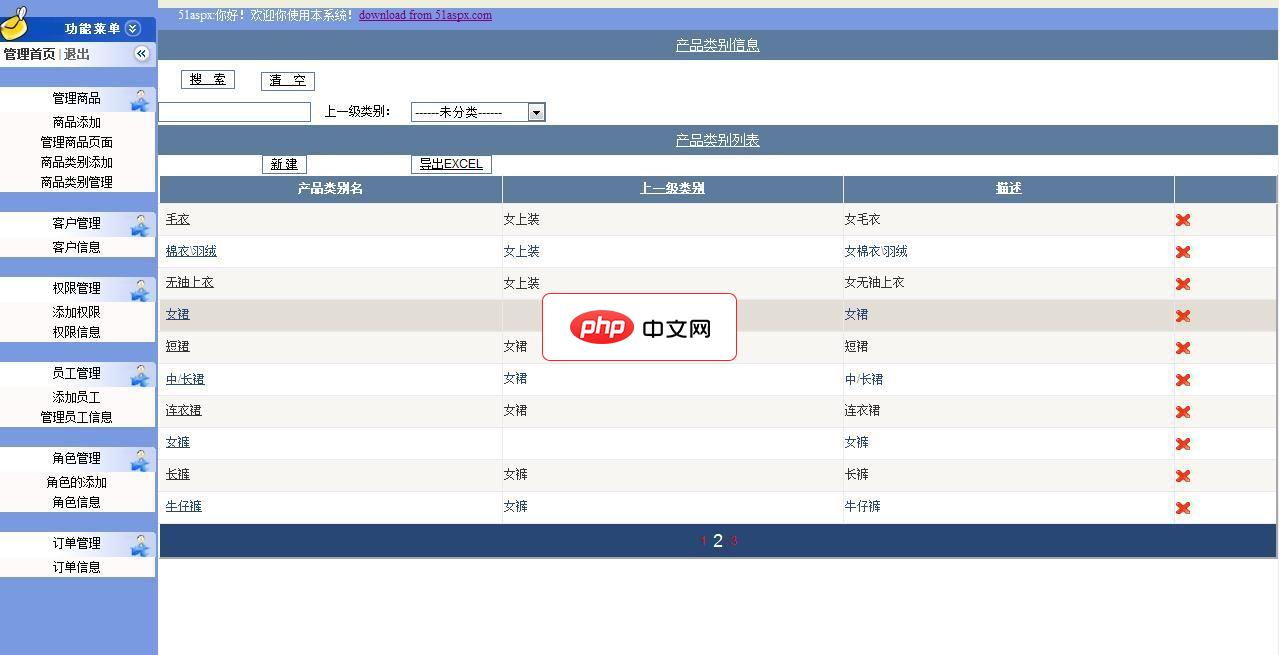
该系统采用多层模式开发,这个网站主要展示女装的经营,更易于网站的扩展和后期的维护,同时也根据常用的SQL注入手段做出相应的防御以提高网站的安全性,本网站实现了购物车,产品订单管理,产品展示,等等,后台实现了动态权限的管理,客户管理,订单管理以及商品管理等等,前台页面设计精致,后台便于操作等。实现了无限子类的添加,实现了动态权限的管理,支持一下一个人做的辛苦
MySQL服务器启动的方式有两种:一种是从Windows命令行启动,另外一种是以Windows服务方式启动
从Windows命令行启动MySQL服务器,启动控制台窗口并输入命令:
D:/MySQL/bin>mysqld-nt
从Windows命令行停止MySQL服务器,启动控制台窗口并输入命令:
D:/MySQL/bin>mysqladmin -u root shutdown
根据系统中MySQL安装位置的不同,使用的路径也不同。
启动服务器后,服务器则在前台运行,在服务器退出前,不会出现命令提示。因此,当服务器运行时,应当打开另一个控制台窗口来运行客户端程序,停止服务器也是一样的。
以Windows服务方式启动MySQL服务器,安装MySQL服务,启动控制台窗口并输入命令:
D:/MySQL/bin>mysqld-nt --install-manual MySQL --defaults-file=D:/MySQL/my.ini
--install选项,给出了默认服务名(MySQL),使用--install-manual选项是将服务设置为手动启动模式,如果想开机自动启动服务只需将--install-manual替换为--install。
--defaults-file选项,服务器只从指定文件的[mysqld]组读取配置
使用命令NET START MySQL启动服务,NET STOP MySQL停止服务。
要想卸载服务,如果服务正运行则应首先使用命令NET STOP MySQL停止服务。
启动控制台窗口并输入命令:
D:/MySQL/bin>mysqld-nt --remove
5. 连接与断开MySQL
启动控制台窗口并输入命令:
D:/MySQL/bin>mysql -u root
Welcome to the MySQL monitor. Commands end with ; or /g.
Your MySQL connection id is 2
Server version: 5.0.67-community-nt MySQL Community Edition (GPL)
Type 'help;' or '/h' for help. Type '/c' to clear the buffer.
mysql> quit
Bye
D:/MySQL/bin>
默认root用户的密码为空,只需回车一次,使用命令quit就可以断开MySQL连接。
6. 使默认用户账户安全
初始root账户的密码为空,因此任何人可以用root账户不用任何密码来连接MySQL服务器,并具有所有权限。
mysql> select host,user,password from mysql.user;
+-----------+------+----------+
| host | user | password |
+-----------+------+----------+
| localhost | root | |
| 127.0.0.1 | root | |
| localhost | | |
+-----------+------+----------+
如果不想让人通过匿名用户登录的话可以将匿名用户删除,建议删除或为其设置密码,因为该匿名用户的权限和root用户是一样的。
mysql> drop user''@'localhost';
使用SET PASSWORD指定密码,用root连接服务器并执行两个SET PASSWORD语句。一定要使用PASSWORD()函数来加密密码。
mysql> set password for 'root'@'localhost' = password('root');
mysql> set password for 'root'@'127.0.0.1' = password('root');
设置完密码之后在下次重新连接服务器时就必须要提供相应的密码。
D:/MySQL/bin>mysql -u root -p
Enter password: ****
[配置MySQL 5.6.13]
安装完后还要配置一下才能使用,对不对。
1、my.ini的参数配置
关于my.ini里面更多更复杂的参数配置,这里就不介绍了。需要对MySQL进行优化的兄弟们可以参照MySQL官网的手册来操作。
2、配置root用户登录
默认情况下root是空密码,所以直接运行d:\mysql-5.6.13\bin\mysql -uroot -p,提示输入密码时,直接回车即可以root身份进入管理MySQL了。
root没有密码是太恐怖了,我们来给它设置一个密码。运行d:\mysql-5.6.13\bin\mysqladmin -uroot -p password ,将替换为你的自定义密码,然后按回车。这时会提示输入密码,其实是指的原密码,原密码因为是空,所以这里再回车即可完成设置。
3、其它操作
用root用户及其新密码登录进去之后,就可以完成其它所有的正常工作了。
http://blog.csdn.net/red4711/article/details/6007248
http://blog.csdn.net/zhuoxiong/article/details/7453773




