


你是否曾因windows系统繁杂的网络凭据管理而感到困扰?例如,忘记了某个网站或服务器的密码,却又无法轻易删除旧的凭据,导致登录失败或出现安全隐患?又或者你需要添加新的网络密码,却不知道该如何操作才能确保安全和效率?这些问题常常让用户感到头疼,不仅浪费时间,还可能带来潜在的安全风险。 你可能尝试过各种方法,却仍然找不到简单有效的解决途径。 那么,如何才能轻松、安全地管理windows系统的网络凭据,方便地删除不需要的密码,并准确添加新的网络密码呢?php小编苹果将带你深入了解windows系统网络凭据管理的细节,通过本文,你将学习到一系列实用技巧,帮助你高效、安全地管理你的网络密码,避免不必要的麻烦,并提升你的系统安全水平。 接下来,让我们一起探索windows系统网络凭据管理的奥秘,掌握轻松掌控网络密码的技能。
许多Windows用户在日常使用中会遇到网络凭据管理的问题,例如删除已保存的密码或添加新的网络凭据。本文将提供详细步骤,指导您在Windows 10和Windows 7系统中高效地管理网络凭据。

Windows 10系统操作步骤:
- 打开“控制面板”,进入“用户帐户”设置。
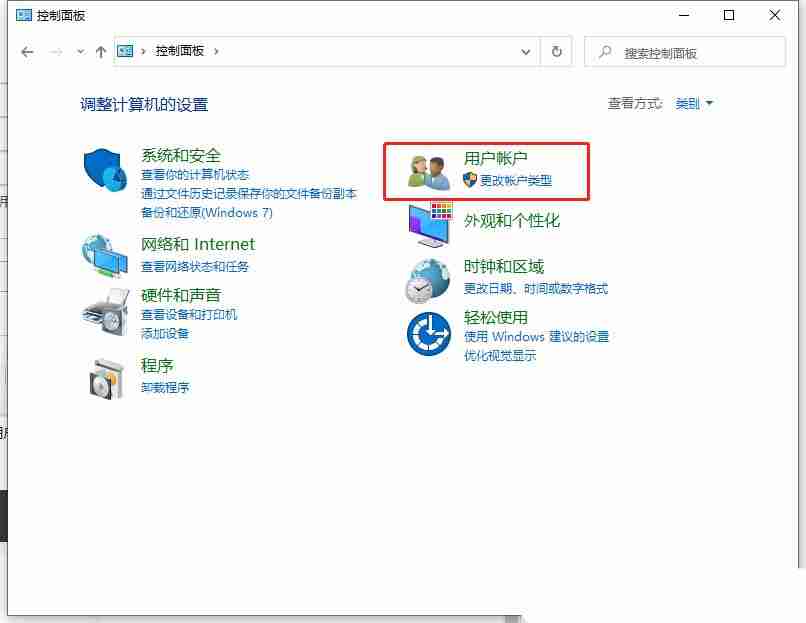
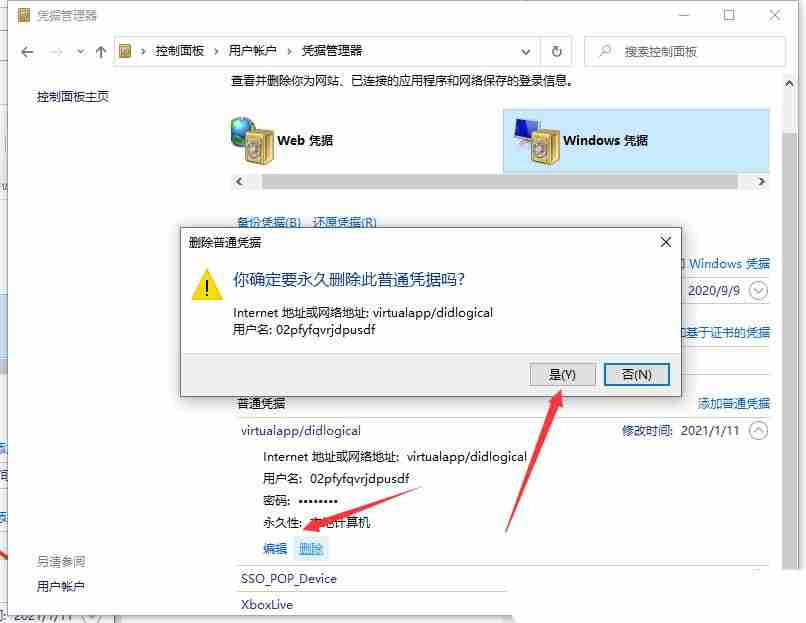
- 点击“凭据管理器”。
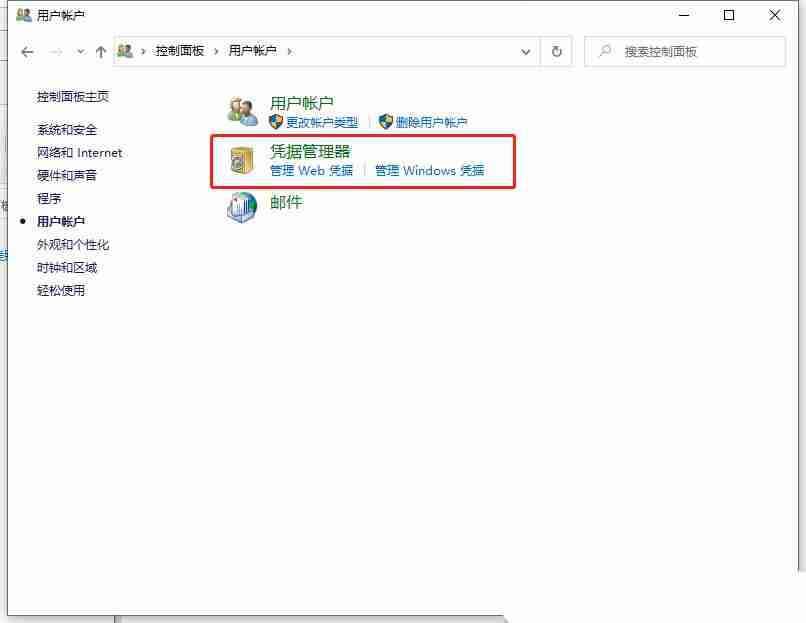
- 选择“Windows凭据”。
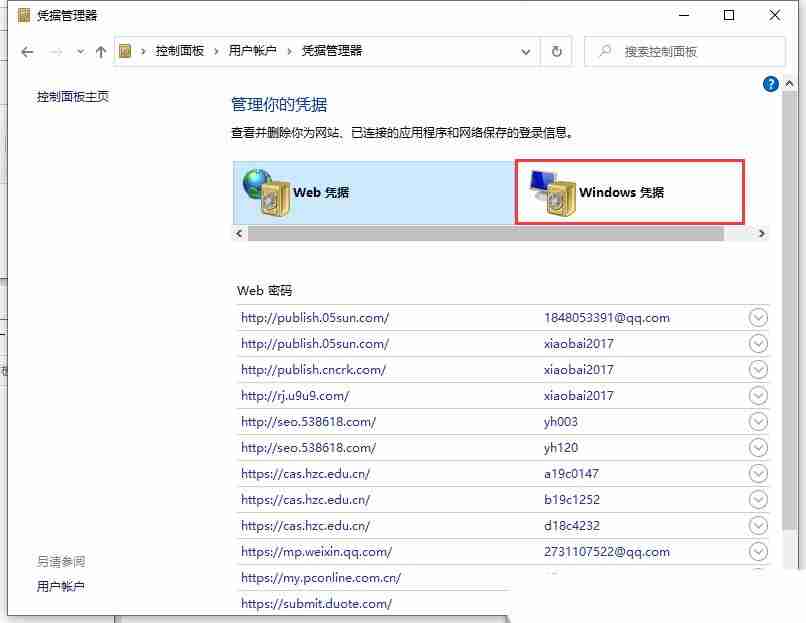
- 找到需要删除的网络凭据,点击下拉菜单,选择“删除”。
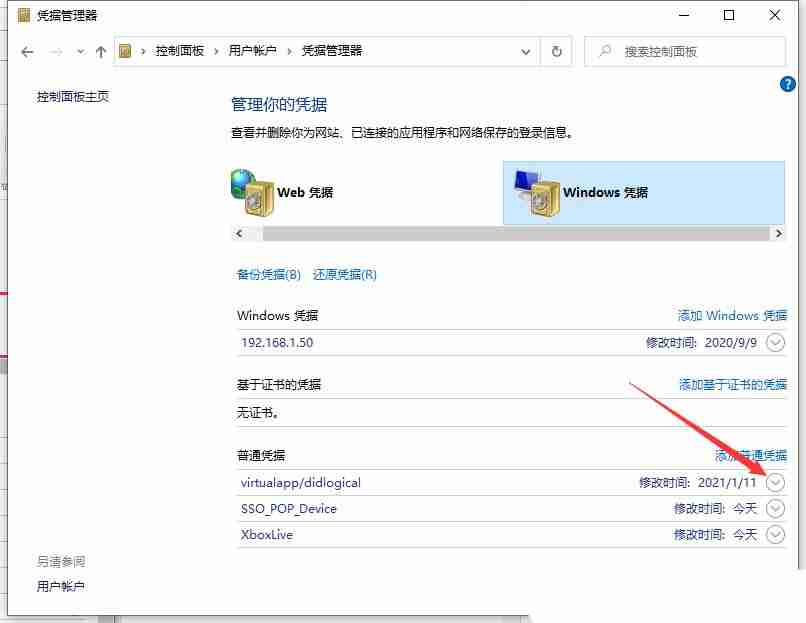
- 确认删除操作。

Windows 7系统操作步骤:
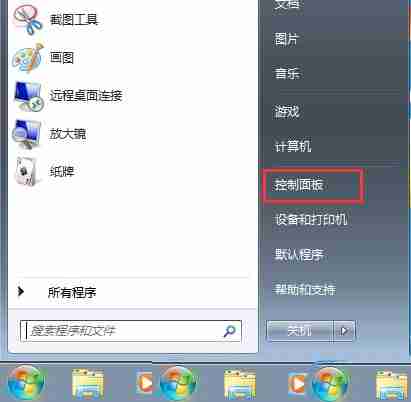
- 点击“开始”菜单,打开“控制面板”。
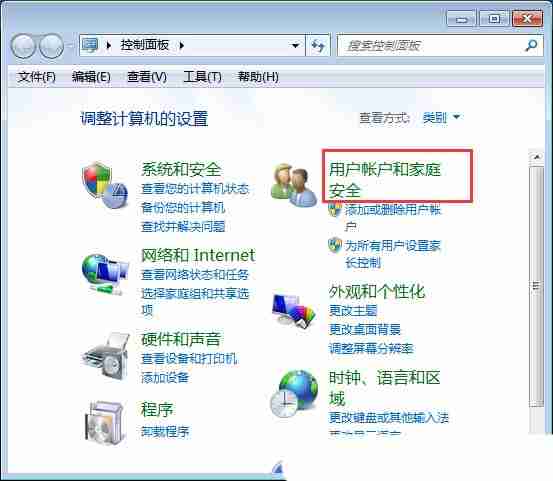
- 在“控制面板”中,找到“用户帐户和家庭安全”,并点击进入。
- 选择“凭据管理器”,然后点击“管理Windows凭据”。
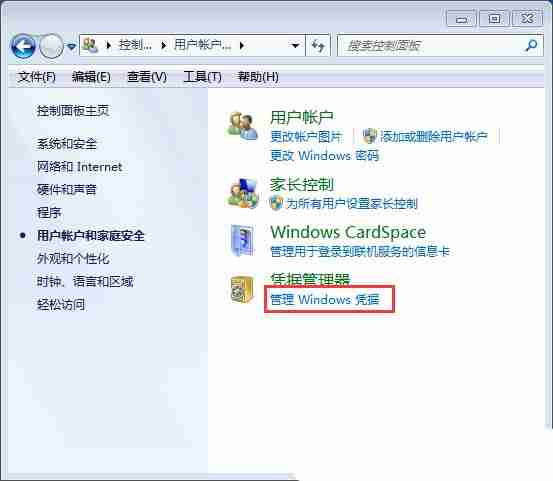
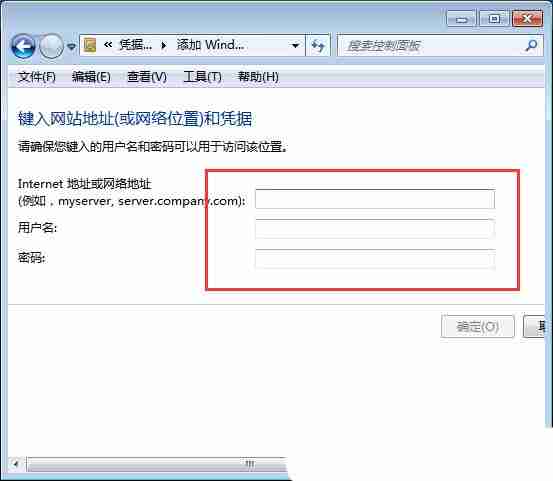
- 系统会显示已保存的凭据信息。 要添加新的网络凭据,点击“添加Windows凭据”。
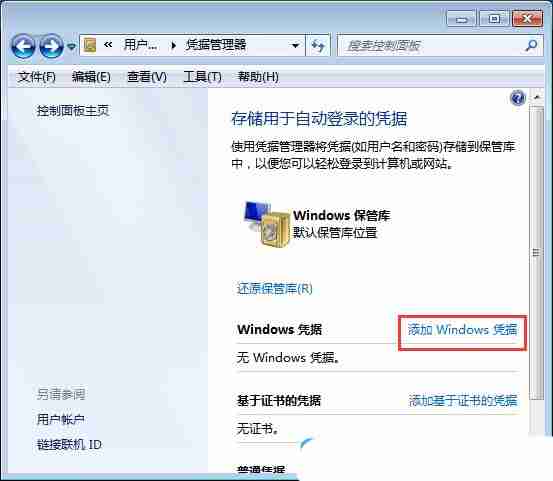
- 输入网站地址(或网络位置)、用户名和密码。
通过以上步骤,您可以方便地管理Windows系统中的网络凭据,确保您的网络访问安全和便捷。 请记住,妥善管理您的网络凭据对于保护您的个人信息至关重要。




