



你的电脑任务管理器无法正常使用了?这会严重影响你对系统资源的监控和管理,甚至可能导致一些软件无法正常运行,让你束手无策。 也许是病毒感染,也许是误操作,总之,一个被禁用的任务管理器会让你的电脑体验大打折扣。 你是否尝试过各种方法却依然无法解决这个问题?别担心!php小编百草将带你逐步了解如何在windows 7、windows 10和windows 11三个系统版本中,通过修改组策略这一简单有效的方法,快速恢复任务管理器的正常功能。 无需任何复杂的专业技能,只需要跟着我们的详细步骤操作,你就能轻松解决这个问题,让你的电脑恢复正常运行状态。接下来,让我们一起学习如何一步步解决这个恼人的问题吧!
Win11/Win10/Win7系统通用步骤:
-
打开组策略编辑器: 按下“Win+R”键,输入“
gpedit.msc”,点击确定。 (Win7系统可能需要管理员权限)
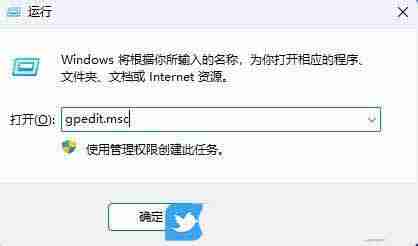

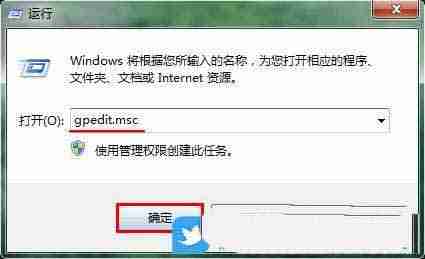
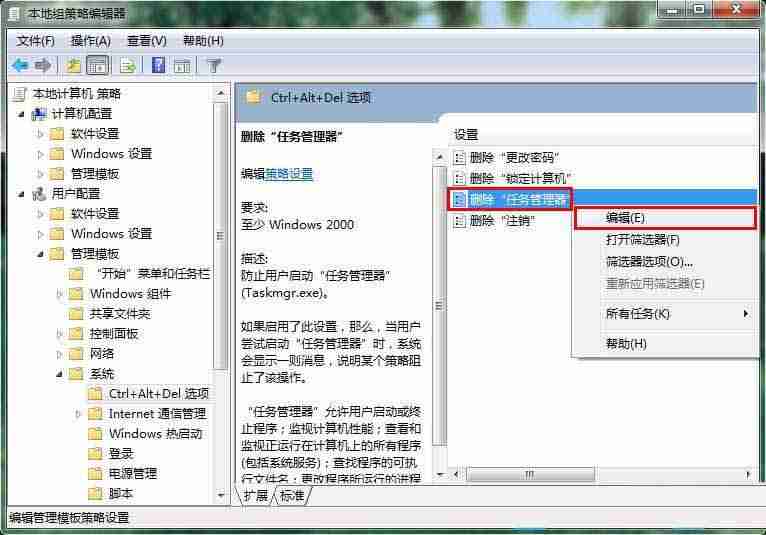
- 定位目标设置: 依次展开“用户配置”-“管理模板”-“系统”-“Ctrl+Alt+Del选项”。
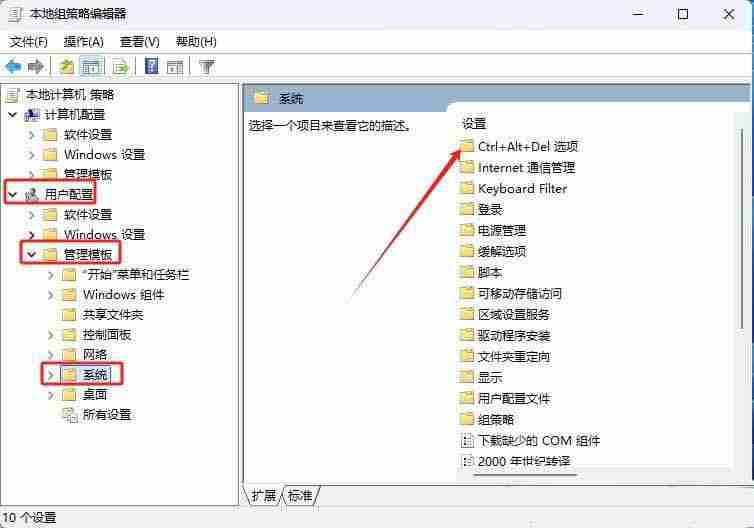
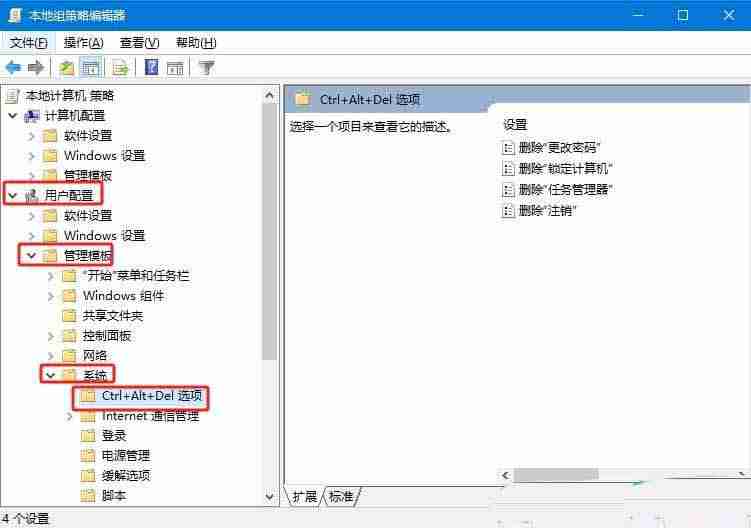
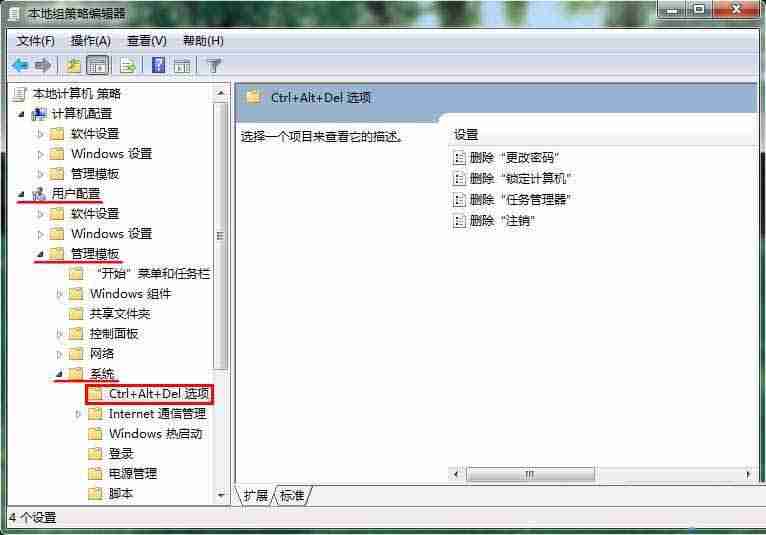

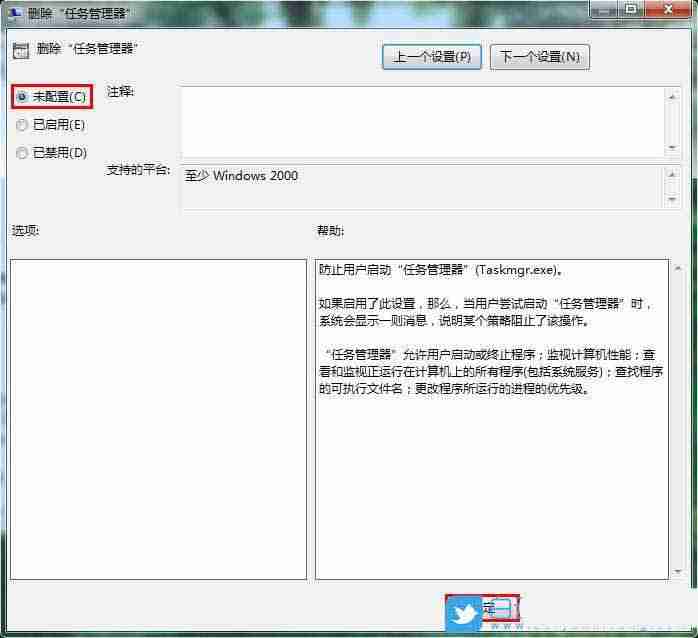
- 禁用“删除任务管理器”: 找到并双击“删除任务管理器”策略。选择“已禁用”,点击“确定”。 (Win7系统可能需要选择“未配置”)
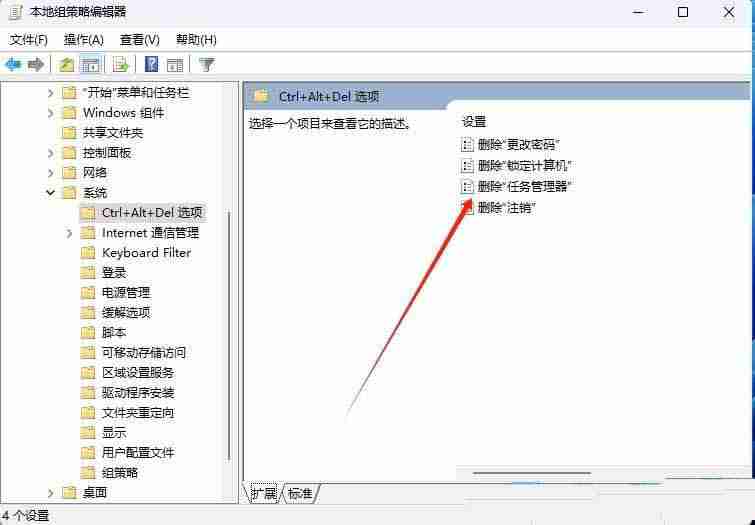
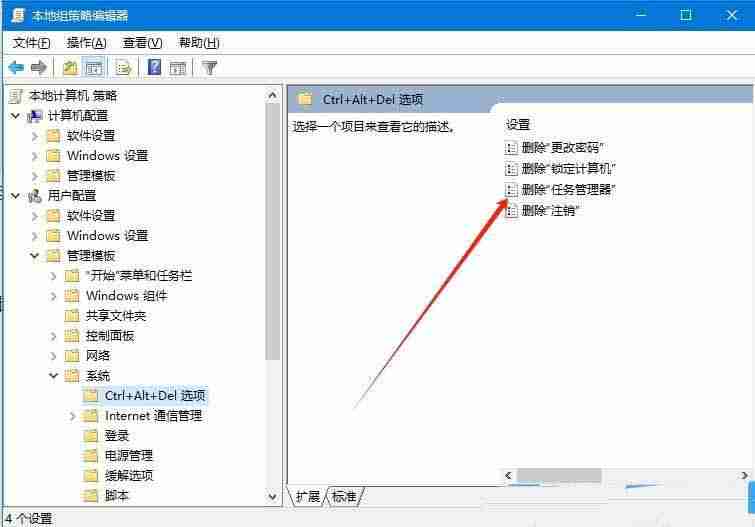
- 重启电脑: 完成以上步骤后,重启电脑使更改生效。
重要提示:
- 修改组策略属于高级操作,请谨慎操作。建议在操作前备份系统或创建还原点。
- 如果您不熟悉此操作,请寻求专业人士的帮助。
通过以上简单步骤,即可轻松解决任务管理器被禁用的问题,让您的电脑运行更流畅!




