


todesk远程文件传输:轻松实现文件互传!todesk是一款高效便捷的远程控制软件,它不仅支持远程桌面控制,还提供简单易用的文件传输功能。本文将详细讲解如何使用todesk进行文件传输。
第一步:确保您的控制端和被控端都已安装并运行ToDesk软件。
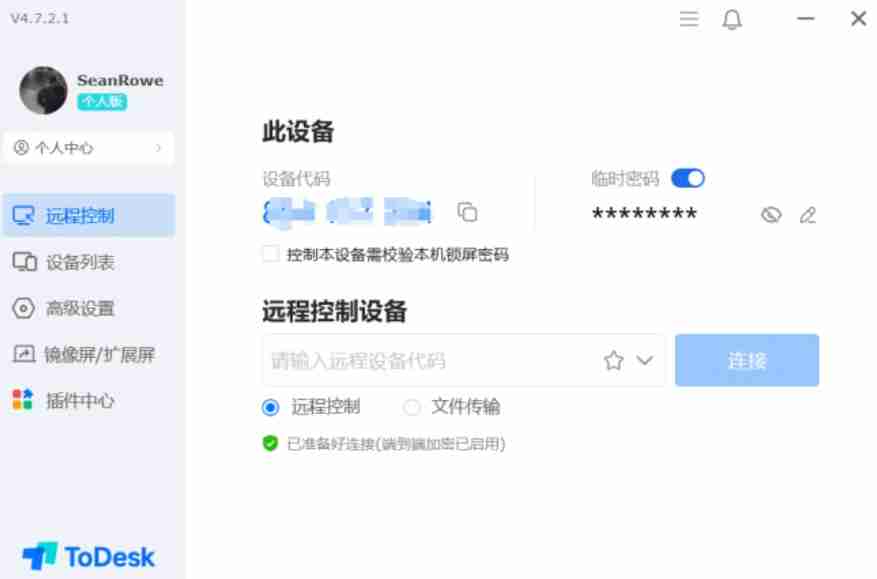
第二步:在控制端输入被控端的设备ID。
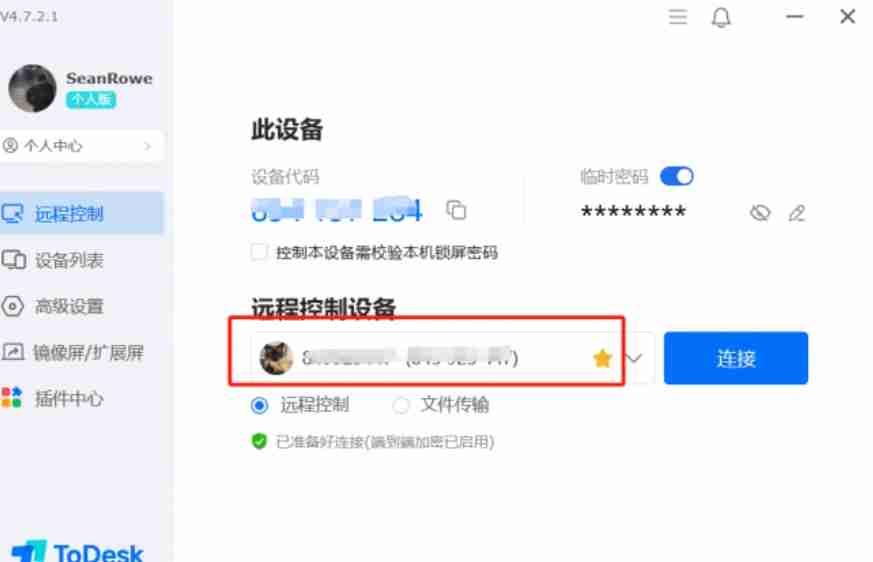
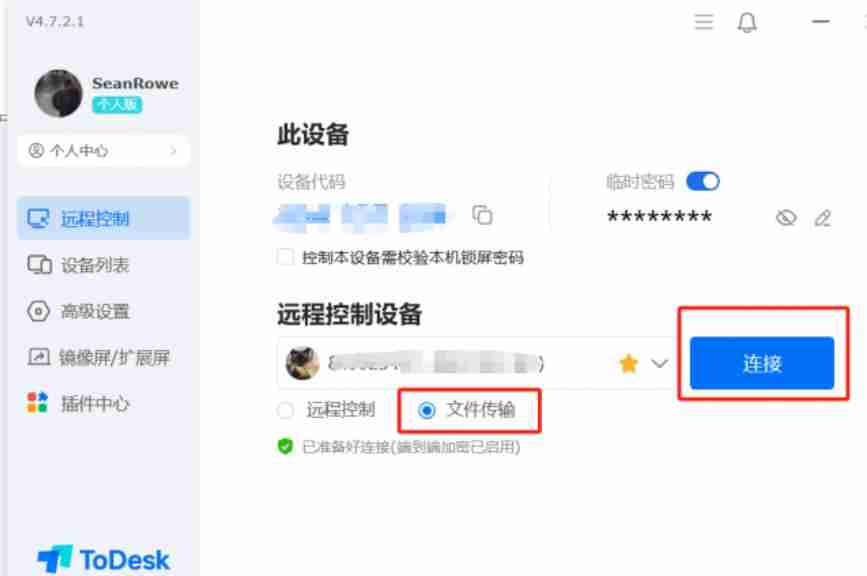
第三步:连接前,请确认已勾选“文件传输”选项(部分版本可能自动启用)。点击“连接”按钮。
第四步:输入被控端设备的访问密码。

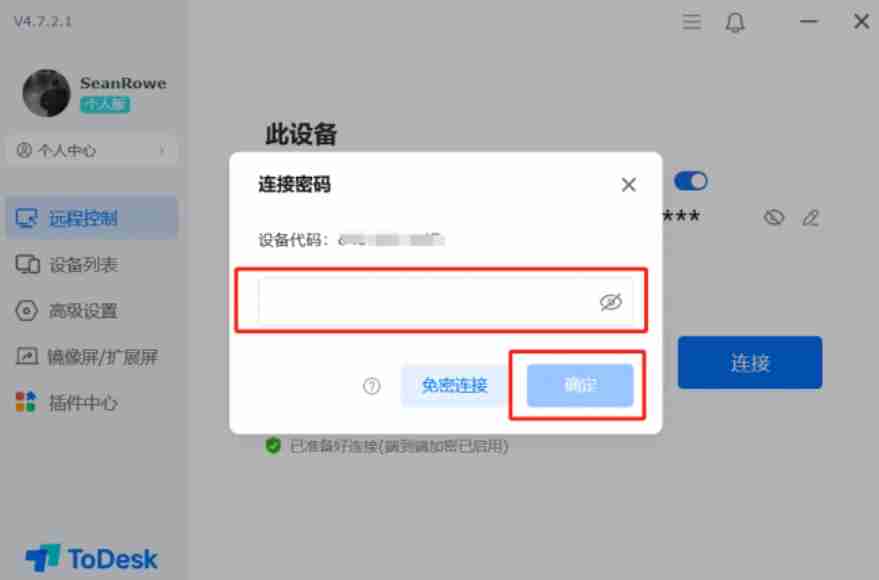
第五步:点击“确定”建立远程连接。
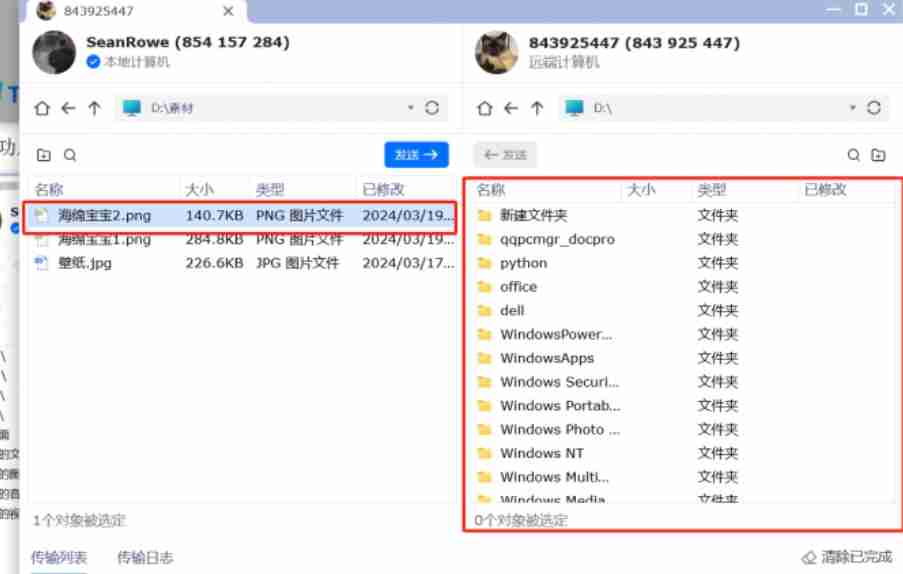
第六步:文件传输将自动开始,您可以通过进度条查看传输状态。传输完成后,文件将存储在被控端预设位置。
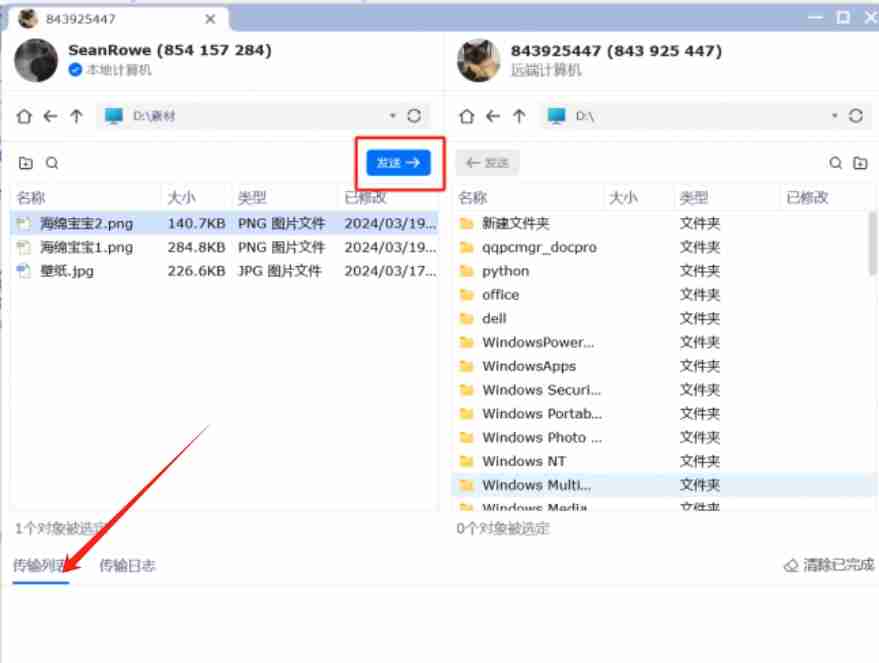
通过以上步骤,您可以快速高效地使用ToDesk进行文件传输,轻松解决文件共享难题。




