


deepseek网页版文件上传及疑难解答
DeepSeek的火爆程度无需赘述,其网页版为用户提供了便捷的免费使用途径。然而,部分用户在上传文件时遇到问题。本文将详细介绍DeepSeek网页版的文件上传方法及常见问题解决策略。

DeepSeek网页版文件上传方法
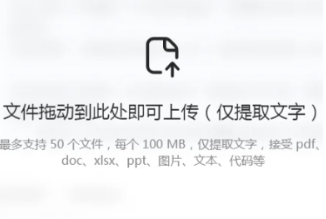
方法一:拖拽上传
- 打开DeepSeek网页版,直接将文件拖放到指定区域。

- 文件拖入后,系统将显示上传状态,目前仅支持文本提取,每次最多可上传50个文件,单个文件大小不超过100MB。
方法二:点击上传按钮
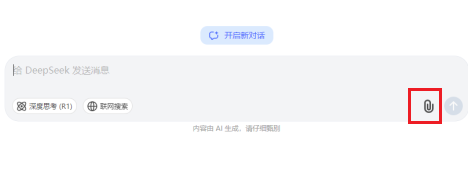
点击网页版输入框下方的“回形针”图标上传文件。

DeepSeek网页版上传失败的解决方法
一、网络及文件检查
- 网络稳定性: 确保网络连接稳定。建议切换到更稳定的网络环境(例如,从Wi-Fi切换到5G或有线连接),或尝试重启路由器并刷新网页。
- 文件类型与大小: 确认文件格式为DeepSeek支持的格式(例如TXT、PDF、Word等),并检查文件大小是否超过平台限制(超过限制需压缩或分割)。
二、浏览器设置调整
- 清除缓存或更换浏览器: 清除浏览器缓存或尝试使用Chrome、Firefox等主流浏览器。
- 启用文件上传权限: 在浏览器设置中找到安全设置,检查并启用“将文件上传到服务器”权限,重启浏览器后重试。
三、操作流程排查
- 上传入口: 确认使用正确的上传入口(即输入框下方的“回形针”按钮或拖拽区域)。
- 联网搜索功能: 如果开启了联网搜索功能,可能会干扰上传,建议暂时关闭。
四、其他解决方案
如果以上方法均无效,请联系DeepSeek技术支持寻求帮助。问题可能源于平台功能限制(例如,部分专线可能不支持附件上传)。
DeepSeek网页版与App版的区别
| 特性 | 网页版 | App版 |
|---|---|---|
| 使用环境 | 通过浏览器访问官网 | 需要在手机上下载安装 |
| 操作便捷度 | 响应速度快,支持联网和深度搜索功能 | 操作便捷,适合快速提问和碎片化使用 |
| 适用场景 | 长时间使用或处理复杂问题 | 利用碎片时间进行简单提问或快速查询 |
| 功能差异 | 可能存在部分功能差异,具体以官网说明为准 | 可能存在部分功能差异,具体以App说明为准 |
建议用户根据自身需求选择合适的版本。





