



掌握axure rp隐藏元件技巧,提升原型设计效率!本文将详细讲解如何使用axure rp隐藏元件,并增强原型交互效果。

步骤详解:
- 打开Axure RP软件,在左侧元件库中选择所需元件。
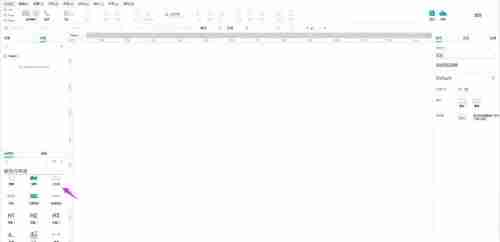
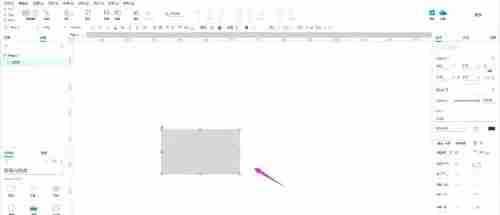
- 将元件拖拽到右侧设计区域。
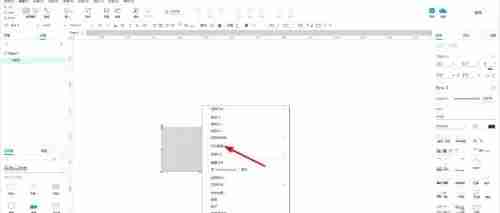
- 选中元件,右键点击,选择“设为隐藏”。 此时,元件会变色,但并未完全隐藏。

视野自助系统小型企业版2.0 Build 20050310
下载
自定义设置的程度更高可以满足大部分中小型企业的建站需求,同时修正了上一版中发现的BUG,优化了核心的代码占用的服务器资源更少,执行速度比上一版更快 主要的特色功能如下: 1)特色的菜单设置功能,菜单设置分为顶部菜单和底部菜单,每一项都可以进行更名、选择是否隐 藏,排序等。 2)增加企业基本信息设置功能,输入的企业信息可以在网页底部的醒目位置看到。 3)增加了在线编辑功能,输入产品信息,企业介绍等栏
- 点击“视图”菜单,取消勾选“隐藏对象”选项(通常位于“遮罩”选项下)。
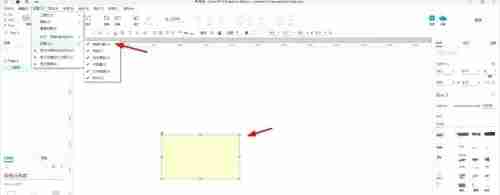
- 现在,元件将彻底隐藏,效果如下所示。

通过熟练运用Axure RP的隐藏功能,您可以精确控制原型界面元素的显示与隐藏,从而创建更精细、更具交互性的原型,提升用户体验和设计质量,更有效地模拟真实应用场景。





