



轻松设置zliabrary中文界面,提升使用体验!本文将指导您逐步完成zliabrary的中文设置。
第一步:检查系统语言
首先,请确认您的操作系统语言已设置为中文。Windows系统用户可在“控制面板”>“时钟和区域”>“语言”中设置;Mac系统用户则需前往“系统偏好设置”>“语言与地区”进行设置。
第二步:寻找zliabrary语言设置

打开zliabrary应用程序后,在菜单栏中寻找语言设置选项,通常位于“设置”、“选项”或类似菜单下,查找包含“Language”(语言)或“语言”字样的选项。
第三步:选择中文
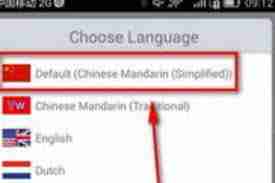
在语言设置界面,选择“中文”选项。如有简体中文和繁体中文选项,请根据您的需求选择。

斯摩派(smapie)企业建站程序
下载
一个让ASP程序轻松做最少的代码编写量,一般企业所需要的功能都有,参数设置,数据库管理,文件管理,数据初始化,生成HTML页面(这是为了某些客户需要静态页面的需求),页面管理(这里是为了网站中某些单页面需求而开发的,这里你在前台只要用sub_c.article(2) 这个2是这里的id号,也可以是在比如index.asp?id=2 是一样的效果)公告管理,友情链接,信息发布(这里有分类,分类是无限
第四步:保存设置并重启

点击“确定”或“保存”按钮,使设置生效。关闭并重新启动zliabrary,即可看到中文界面。
其他方法:
如果以上步骤未能成功设置中文,请尝试以下方法:
- 查阅帮助文档或官方网站: zliabrary的帮助文档或官方网站可能提供更详细的语言设置说明。
- 检查配置文件: 在zliabrary的安装目录中查找配置文件,小心谨慎地修改相关语言设置(此方法风险较高,请谨慎操作)。
- 自动语言检测: 部分软件支持自动检测系统语言,若您的系统语言已设置为中文,zliabrary可能自动切换为中文界面。
按照以上步骤,您就能轻松将zliabrary界面设置为中文,享受更便捷的操作体验!




