



为了保障您的uc浏览器账户安全,请务必设置密码。以下步骤将引导您完成uc浏览器密码设置:
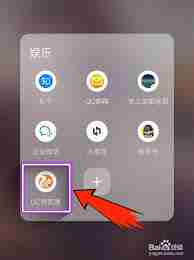
UC浏览器密码设置指南
-
打开UC浏览器: 在您的手机主屏幕或应用程序列表中找到UC浏览器图标并点击打开。
-
进入个人中心: 点击浏览器界面底部的“我的”或类似选项,进入个人中心页面。
-
找到设置选项: 在个人中心页面中,向下滑动找到“设置”选项并点击进入。
-
进入安全设置: 在设置页面中,找到“账号与安全”、“隐私设置”或类似选项,点击进入。
 英文企业网站管理系统下载
英文企业网站管理系统(英文网站设计系统)采用主流的Asp+Access开发设计,开发新英文模板,漂亮大气。是方便自主管理的英文网站建设系统,程序小巧,速度快,后台一站式管理,代码功能全部开源,无任何限制。支持所有Asp虚拟空间,兼容良好,程序采用Div+Css设计,兼容ie6、ie7、ie8、火狐等英文浏览器,网站优化结构设计,配置网站地图,容易被搜索引擎收录,上关键词排名!欢迎大家使用。程序功能
-
设置密码: 找到“设置密码”或类似选项并点击。系统会要求您验证身份,例如输入当前登录账号的手机号并接收验证码。验证通过后,您将被引导设置新密码。请务必设置一个强密码,包含字母、数字和特殊字符,以增强安全性。
-
确认密码: 再次输入您设置的新密码进行确认,确保两次输入一致。
-
完成设置: 密码设置成功后,系统会给出提示信息。 现在,每次打开UC浏览器时,都需要输入密码才能访问您的账户,从而有效保护您的个人信息和浏览数据。

完成以上步骤后,您的UC浏览器就设置好了密码。 记住您的密码,并建议您定期更改密码以提高账户安全性。





