



excel高级筛选:高效精准的数据筛选利器
Excel高级筛选功能能够根据复杂条件快速筛选数据,无论是单列还是多列的“与”或“或”条件,都能轻松应对,帮助用户精准提取所需信息,大幅提升工作效率,尤其在处理大量数据时更能节省时间和精力。本文将详细讲解Excel高级筛选的用法,包括“与”、“或”条件筛选以及多列条件筛选。

一、 “与”条件筛选
假设需要从员工信息表中筛选出“性别”为“男”且“年龄”大于等于40的员工数据:
-
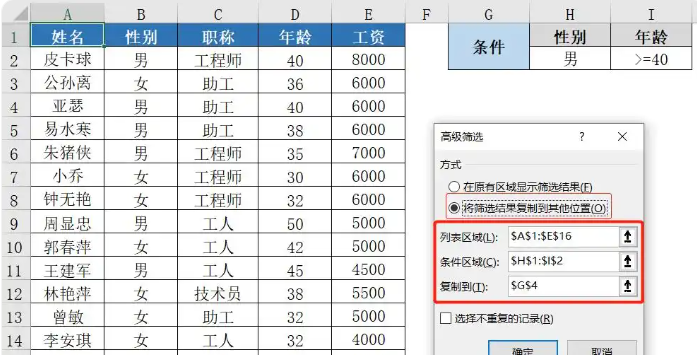
选择数据区域: 选中包含所有数据的单元格区域(例如A1:E16)。
-
打开高级筛选对话框: 依次点击【数据】-【高级】,打开高级筛选对话框。
-
设置筛选区域:
- 列表区域: 指定要筛选的数据区域 (例如A1:E16)。
- 条件区域: 指定筛选条件所在的区域 (例如H1:I2)。 条件区域必须包含与列表区域相同的列标题。
-
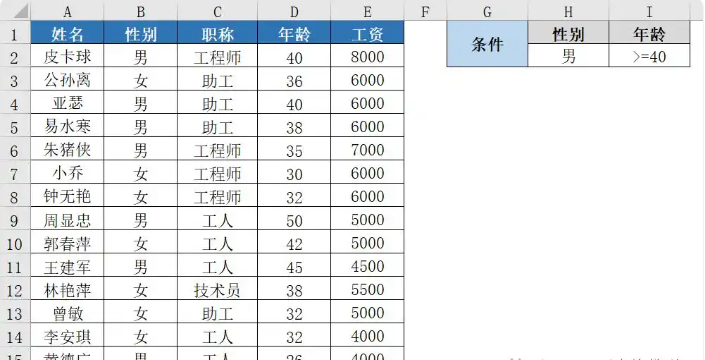
设置筛选条件: 在条件区域中,同一行输入多个条件表示“与”条件。例如,在H1:I2中,H1为“性别”,I1为“男”,H2为“年龄”,I2为">=40"。
-
选择结果存放位置: 选择【将筛选结果复制到其他区域】,并指定结果存放位置。
-
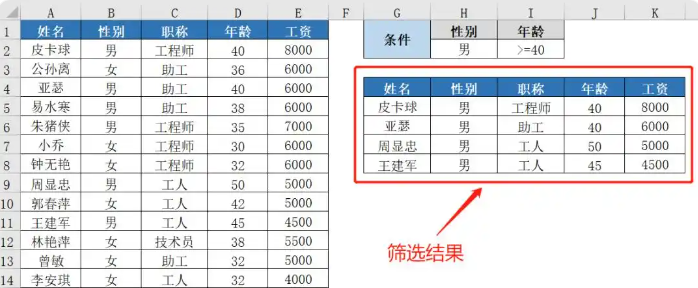
执行筛选: 点击【确定】,筛选结果将显示在指定位置。

二、 单列“或”条件筛选
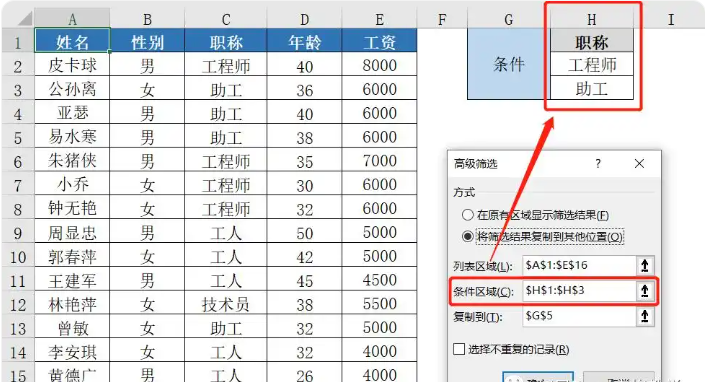
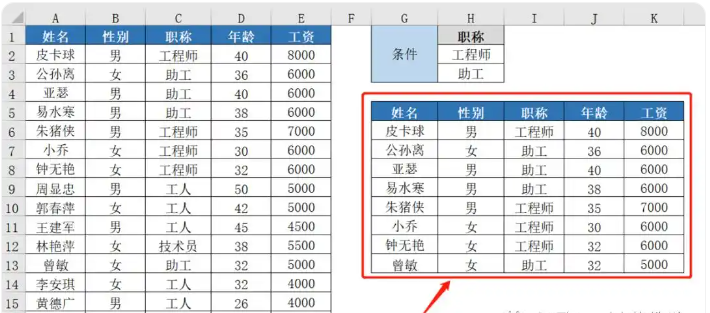
假设需要筛选出“职称”为“工程师”或“助工”的员工数据:
1-5. 步骤与“与”条件筛选相同,只是条件区域(例如H1:H3)中,“工程师”和“助工”分别位于不同的行。
三、 多列“或”条件筛选
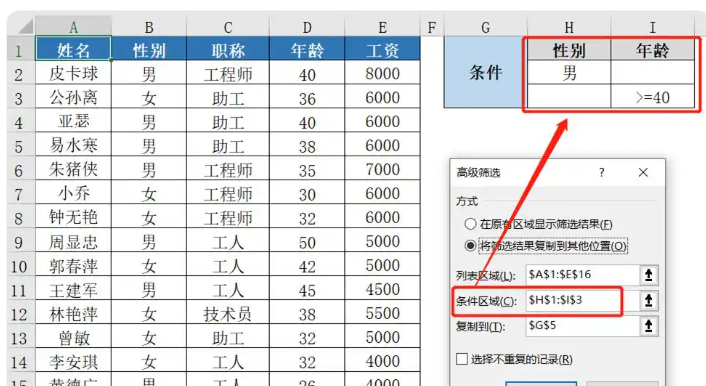
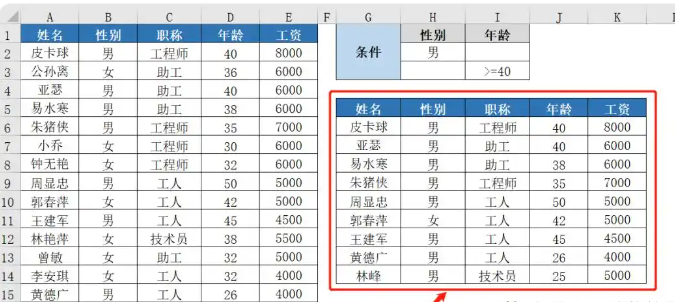
假设需要筛选出“性别”为“男”或“年龄”大于等于40的员工数据:
1-5. 步骤与“与”条件筛选相同,只是条件区域(例如H1:I3)中,“性别=男”和“年龄>=40”分别位于不同的行。
通过以上步骤,您可以灵活运用Excel高级筛选功能,快速、精准地筛选出所需数据,提高工作效率。 记住,条件区域的标题必须与数据区域的标题完全一致。




