



在woocommerce中显示订单商品数量,对于商家掌握销售数据和库存管理至关重要。本文将详细介绍三种实现方法。
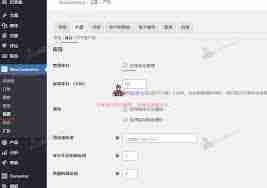
如何在WooCommerce中显示订单商品数量
方法一:使用插件
许多WooCommerce插件能轻松实现此功能。例如,“WooCommerce Order Count”插件,安装激活后,订单列表页面会自动显示每个订单的商品数量。 只需在后台插件页面搜索安装即可,安装完成后即可在订单页面查看效果。
方法二:修改主题文件
-
找到主题的订单列表模板文件(通常位于
woocommerce/orders目录下,例如orders.php)。 -
打开文件,找到显示订单信息的代码区域。
-
在合适位置添加以下代码显示商品数量:

<?php
$order = wc_get_order( $order_id );
$quantity = $order->get_total_quantity();
echo '商品数量: ' . $quantity;
?>
将代码添加到您希望显示商品数量的位置,$order_id 为订单ID。
方法三:利用WooCommerce API
-
熟悉WooCommerce API的使用方法,通过编程方式获取订单数据。
-
使用PHP编写代码,通过API请求获取订单信息。示例代码如下:
$consumer_key = 'your_consumer_key';
$consumer_secret = 'your_consumer_secret';
$url = 'https://your_domain.com/wp-json/wc/v3/orders';
$args = array(
    'consumer_key' => $consumer_key,
    'consumer_secret' => $consumer_secret,
);
$response = wp_remote_get( $url, $args );
if ( is_wp_error( $response ) ) {
    // 处理错误
} else {
    $orders = json_decode( wp_remote_retrieve_body( $response ), true );
    foreach ( $orders as $order ) {
        $quantity = $order['total_quantity'];
        echo '商品数量: ' . $quantity;
    }
}
?>
请将your_consumer_key、your_consumer_secret 和 your_domain.com 替换为您自己的信息。
选择以上方法中的任意一种,根据您的技术水平和需求,即可在WooCommerce中显示订单商品数量,从而更好地管理店铺运营。




