




本文介绍如何在Linux系统上利用FileZilla实现数据备份,并提供使用tar命令的替代方案。
一、使用FileZilla备份数据
1. 安装FileZilla:
-
Debian/Ubuntu: 使用命令
sudo apt-get install filezilla安装。 -
CentOS/Fedora: 使用命令
sudo yum install filezilla安装。
2. 连接远程服务器:
- 打开FileZilla,点击“文件”菜单,选择“站点管理器”。
- 点击“新建站点”,输入服务器名称、IP地址、端口号(默认21)、用户名和密码,然后点击“连接”。
- 首次连接使用SSH或SFTP时,FileZilla会提示主机密钥未知,选择“始终信任此主机”并保存密钥。
3. 备份数据:
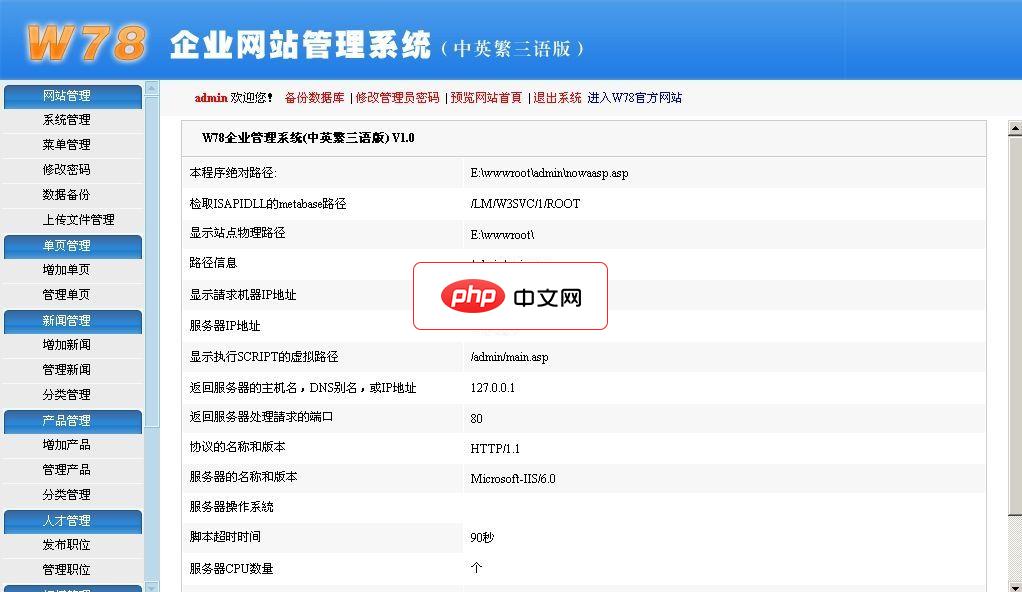
W78CMS企业网站管理系统 (中英繁三语版)1.0 build 100724
下载
程序采用ASP+ACCESS开发完成。中英繁三语言,所有页面采用UTF-8全球通用编码,兼容简体中文、繁体中文及英语,适用于中小企业网站运用。后台数据同时录入中文及英文,繁体采用JS自动转换,无需维护。免费版主要功能如下:·系统管理:系统综合设置、管理员管理、数据库备份、上传文件管理。·单页管理:自由无限制添加个性页面,如:公司简介、组织结构、联系我们等
- 在FileZilla界面,选择要备份的本地文件或目录。
- 点击“文件”菜单,选择“导出”。
- 在导出设置中选择要导出的内容(例如“导出站点管理器设置”),点击“确定”。
- 选择保存位置(例如U盘或云盘),保存备份文件。
4. 恢复数据:
- 打开FileZilla,点击“文件”菜单,选择“导入”。
- 选择之前导出的备份文件,点击“打开”。
- 在“导入设置”对话框中,点击“确定”完成数据恢复。
二、使用tar命令备份和恢复数据 (本地备份)
作为FileZilla的补充,Linux系统自带的tar命令也能进行本地数据备份:
-
备份: 使用命令
tar -czvf backup.tar.gz /path/to/directory创建一个压缩备份文件backup.tar.gz,其中/path/to/directory替换为需要备份的目录路径。 -
恢复: 使用命令
tar -xzvf backup.tar.gz -C /destination/directory将备份文件解压缩到/destination/directory目录。
通过以上步骤,您可以灵活选择FileZilla进行远程数据备份,或使用tar命令进行本地数据备份,确保您的Linux系统数据安全。




