




Compton是一款轻量级的X11合成管理器,它利用OpenGL渲染窗口,能显著提升Linux系统的图形显示效果。以下步骤将指导您在Linux系统上安装和配置Compton,优化您的图形体验。
Compton安装与配置
第一步:更新系统软件包
首先,更新您的系统软件包列表:
sudo apt update
第二步:安装Compton
使用以下命令安装Compton:
sudo apt install compton
第三步:验证安装
安装完成后,运行以下命令验证Compton是否已成功安装并显示版本信息:
compton --version
第四步:配置Compton (可选)
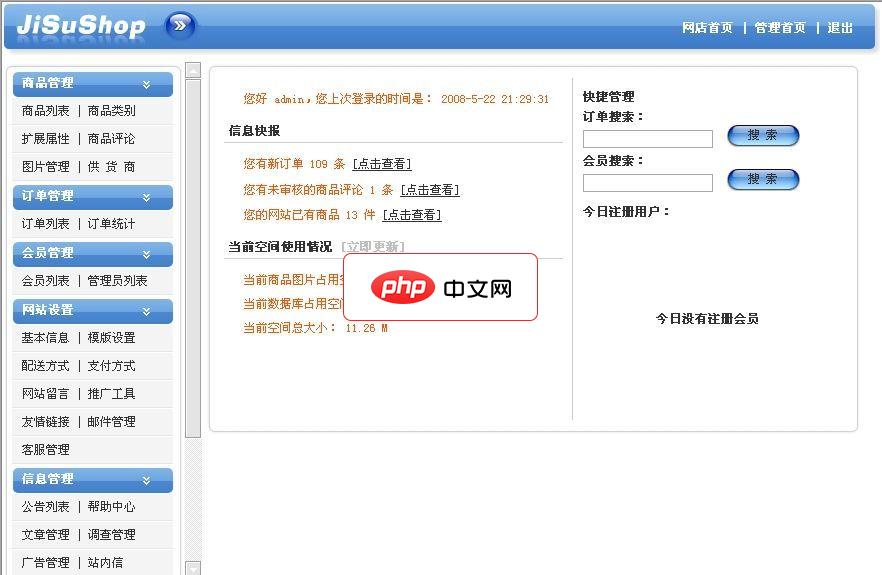
极速网店系统 2008 Beta
下载
极速网店升级内容:1.网店系统升级到Net2.0框架2.网店系统架构升级,使系统速度提升30%3.修正购物车下一步容易出错的问题4.修正会员删除的Bug5.修正广告时间不能选择的问题6.修正程序的兼容问题2008版升级内容如下:1、修正打SP2后用户登陆时出错的问题;2、修正用户列表错误的问题;3、修正程序的兼容性问题;4、修正用户Cookie加密码乱码的问题5、修正程序中存在的小BUG;6、优化
Compton使用/etc/compton.conf作为默认配置文件。您可以根据需要手动创建或修改该文件。以下是一个示例配置文件,您可以根据自己的需求调整参数:
# 使用OpenGL后端
backend = "glx";

# 禁用某些OpenGL特性 (可选,可提升性能或解决兼容性问题)
glx-no-stencil = true;
glx-copy-from-front = true;

# 阴影设置 (可选)
shadow-exclude = "";  # 排除阴影的窗口
shadow-opacity = 0.5; # 阴影透明度 (0.0-1.0)
shadow-radius = 10;   # 阴影半径

# 帧率限制 (可选)
fps-limit = 60;       # 最大帧率
使用以下命令启动Compton并加载配置文件:
compton -c /etc/compton.conf
第五步:设置开机自动启动 (可选)
为了使Compton在系统启动时自动运行,您可以创建一个systemd服务文件:
sudo nano /etc/systemd/system/compton.service
并将以下内容粘贴到文件中:
[Unit]
Description=Compton OpenGL Compositor
After=display-manager.service

[Service]
ExecStart=/usr/bin/compton -c /etc/compton.conf
Restart=on-failure

[Install]
WantedBy=multi-user.target
保存文件后,运行以下命令启用并启动Compton服务:
sudo systemctl enable compton
sudo systemctl start compton
重要提示
- 性能测试: 安装Compton后,建议进行性能测试,以确认其是否提升了您的图形性能。
- 兼容性: 部分应用程序可能与OpenGL合成存在兼容性问题,导致闪烁或其他异常。如有此类问题,请尝试调整Compton配置文件或暂时禁用Compton。
- 资源消耗: Compton虽然轻量,但仍会占用一定系统资源。请确保您的系统拥有足够的资源来运行Compton。
通过以上步骤,您应该能够成功安装和配置Compton,从而优化您的Linux系统图形性能。 如有任何疑问,请参考Compton的官方文档获取更多信息。





