



在ubuntu中挂载网络驱动器有多种方法,以下是一些常见的方法:
方法一:使用mount命令
- 确定网络驱动器的地址:
- 例如,如果是Samba共享,地址可能是smb://server/share。
- 如果是NFS共享,地址可能是nfs://server/share。
- 安装必要的软件包:
- 对于Samba共享,安装smbclient:
sudo apt update
sudo apt install smbclient
- 对于NFS共享,安装nfs-common:
sudo apt update
sudo apt install nfs-common
- 创建挂载点:
sudo mkdir /mnt/network_drive
- 挂载网络驱动器:
-
Samba共享:
sudo mount -t cifs //server/share /mnt/network_drive -o username=your_username,password=your_password
如果不想在命令行中输入密码,可以将凭据存储在/etc/cifs-credentials文件中:
sudo nano /etc/cifs-credentials
添加以下内容:
username=your_username
password=your_password
domain=your_domain
然后挂载:
sudo mount -t cifs //server/share /mnt/network_drive -o credentials=/etc/cifs-credentials
-
NFS共享:
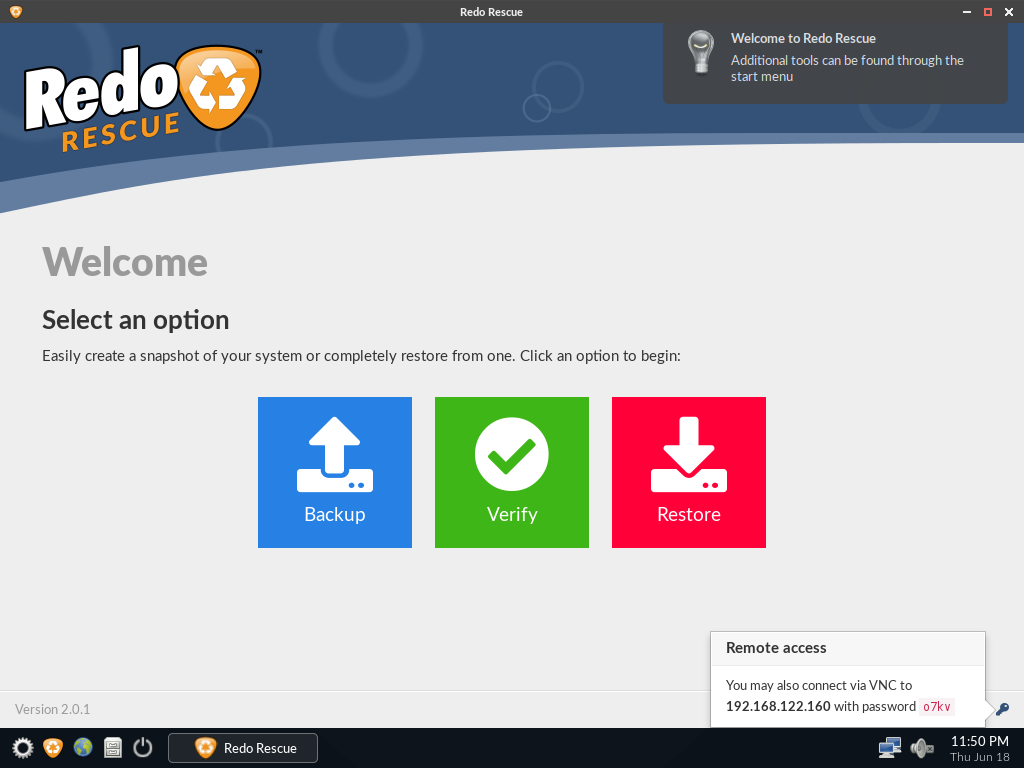 Redo Rescue: Backup and Recovery下载
Redo Rescue备份和恢复可以在几分钟内备份和恢复整个系统,使用点-and-click界面,任何人都可以使用。裸机恢复到一个新的、空白的驱动器上,几分钟内即可启动和运行。支持保存和恢复到本地磁盘或共享网络驱动器。选择性地恢复分区并将其重新映射到目标驱动器上的不同位置。附带其他工具用于分区编辑、网页浏览等。从live CD/USB运行,无需安装。网站:http://redorescue.com论坛:https://sourceforge.net/p/redobackup/discussion/GitH
sudo mount -t nfs server:/share /mnt/network_drive
方法二:使用图形界面
- 打开“文件”菜单,选择“连接到服务器”。
- 输入网络驱动器的地址,例如smb://server/share或nfs://server/share。
- 输入用户名和密码(如果需要)。
- 点击“连接”按钮。
方法三:使用udisksctl
udisksctl是一个简单的命令行工具,可以用来管理磁盘和挂载点。
-
安装udisksctl:
sudo apt update
sudo apt install udisks2
-
使用udisksctl挂载网络驱动器:
udisksctl mount -b smb://server/share --options username=your_username,password=your_password
注意事项
- 确保你有足够的权限访问网络驱动器。
- 挂载点目录/mnt/network_drive需要提前创建。
- 如果挂载失败,检查网络连接、共享设置和权限。
通过以上方法,你应该能够在Ubuntu中成功挂载网络驱动器。





