爱粉们在处理视频时,常常需要剪掉某一段内容。今天我们将分享如何在视频中删除特定片段的方法。
一、剪掉视频的开头或结尾部分
有以下两种方法可以实现:
方法1、将视频分成两部分,然后删除不需要的片段
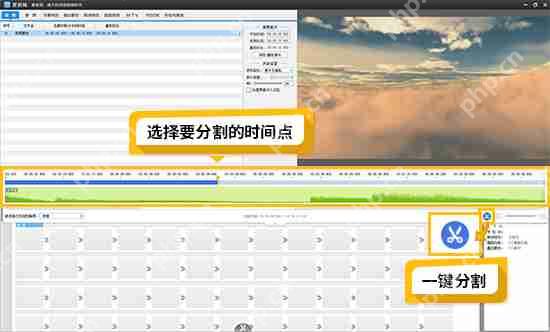
在主界面的右上角预览框的时间进度条上,点击向下凸起的箭头(快捷键Ctrl+E)来打开时间轴。结合“音频波形图”,使用上下左右方向键,精确地逐帧选择分割点,点击“超级剪刀手”图标(或使用快捷键“Ctrl+K”或“Ctrl+Q”)来分割视频。
1)音频波形图:在主界面时间轴面板的“请选择已添加的音频”下拉框中,选择打开已添加音频的波形图,以便直观地查看音量变化或鼓点,进行音频踩点。
2)时间轴相关的快捷键包括:
“Ctrl+E”:打开或关闭时间轴。
“+”:放大时间轴,当时间轴放大到最大时,每个格子代表一帧,方便精确逐帧踩点。
“-”:缩小时间轴。
“上下方向键”:逐帧选择画面。
“左右方向键”:五秒微移选择画面。
“Ctrl+K”或“Ctrl+Q”:一键分割视频。
3)踩点方法:
使用“Ctrl+E”打开时间轴,用鼠标或左右方向键将画面移动到目标位置附近,然后使用“+”快捷键,将时间轴放大到最大,此时每个格子代表一帧,通过鼠标或上下方向键进行逐帧踩点。

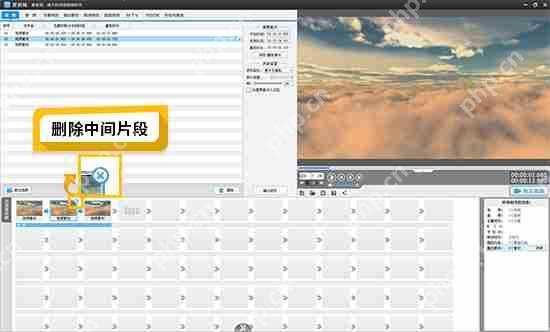
在“已添加片段”处,选择需要删除的片段的缩略图,点击缩略图右上角的“×”图标,即可删除该片段。

方法2、使用“预览/截取”对话框的“截取”功能
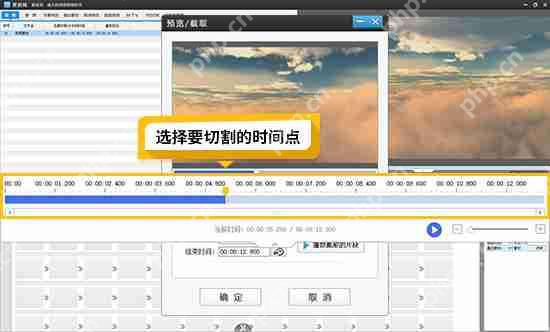
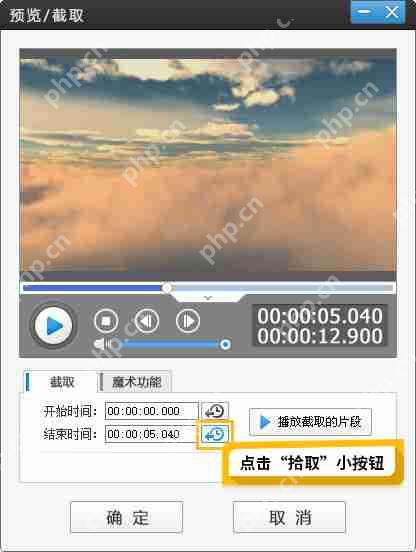
在导入视频时,或在“已添加片段”面板双击要裁剪的视频缩略图时,会弹出“预览/截取”对话框。通过“Ctrl+E”调出时间轴,使用上下左右快捷键,精确逐帧选择分割点。
如果要剪掉视频的开头部分,点击对话框“开始时间”处的带左箭头的拾取小按钮,快速拾取当前画面的时间点,点击“确定”按钮,即可剪掉视频的开头部分。
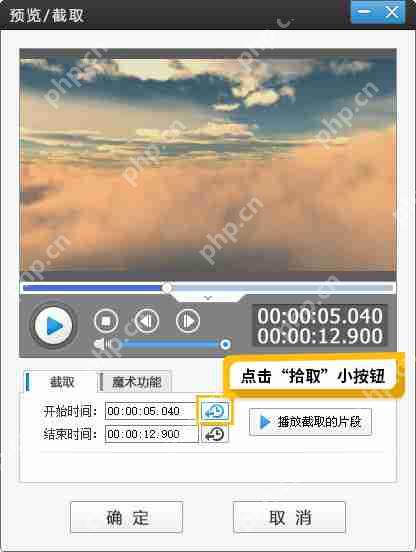
如果要剪掉视频的结尾部分,点击对话框“结束时间”处的带左箭头的拾取小按钮,快速拾取当前画面的时间点,点击“确定”按钮,即可剪掉视频的结尾部分。
二、剪掉视频的中间部分
通过“Ctrl+E”调出时间轴,结合“音频波形图”,使用上下左右快捷键,分别精确逐帧选择需要剪掉的片段的开始和结束时间点,点击“超级剪刀手”图标(快捷键“Ctrl + K”或“Ctrl + Q”)来分割视频。在“已添加片段”处,选择需要删除的中间片段的缩略图,点击缩略图右上角的“×”图标,即可删除该中间片段。