谷歌浏览器是一款跨平台的软件,适用于windows、macos、linux、android和ios等多种操作系统,让用户在不同设备上都能享受到一致的浏览体验。通过谷歌账号登录,用户可以将书签、历史记录、密码、扩展等数据在设备间同步。无论是从电脑上开始浏览,还是在手机上继续阅读,chrome都能确保用户无缝衔接,随时随地访问所需信息。这种跨平台的兼容性使chrome成为多设备用户的首选。接下来,让我们来看看如何将谷歌浏览器设置为中文,以及具体的操作步骤吧!
第一步
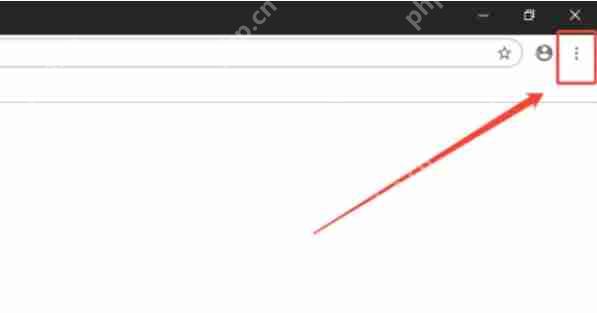
点击浏览器右上角的“三点”图标(自定义及控制Google Chrome)。在弹出的下拉菜单中,选择“Settings”(设置)选项,进入设置页面。
第二步
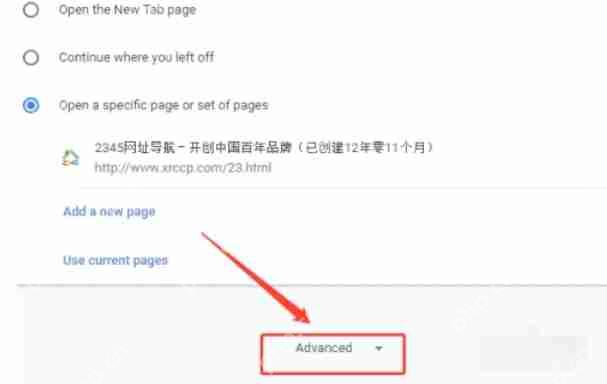
在设置页面中,向下滚动至页面底部。点击“Advanced”(高级)选项,以展开更多高级设置。

第三步
在高级设置中,找到“Languages”(语言)部分。点击“Language”(语言)选项,进入语言设置。
第四步

在语言设置页面,你会看到一个语言列表。点击“Add languages”(添加语言)按钮。在弹出的窗口中,找到并选择“Chinese (Simplified)”(中文(简体))选项,然后点击“Add”(添加)按钮,将中文添加到列表中。
第五步
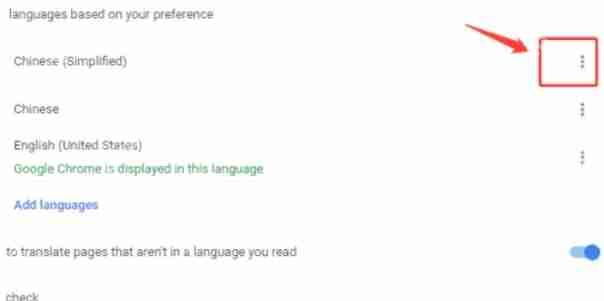
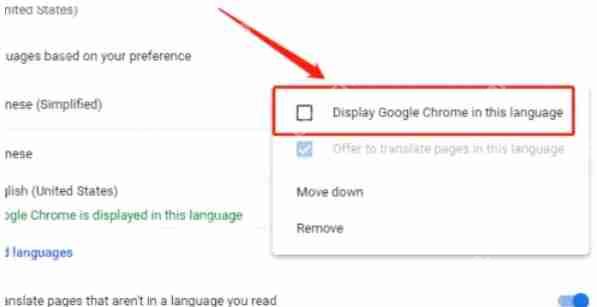
在语言列表中,找到刚添加的“Chinese (Simplified)”(中文(简体))选项。点击该选项旁边的三个点图标,然后选择“Display Google Chrome in this language”(以此语言显示Google Chrome)。如果该选项已勾选,则无需再次操作。
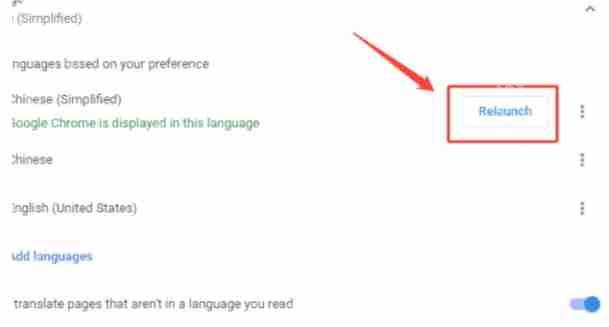
第六步
完成语言设置后,页面底部会出现一个“Relaunch”(重新启动)按钮。点击此按钮重新启动谷歌浏览器。浏览器重新启动后,检查界面语言是否已更改为中文。