



如果你在使用win10的过程中发现系统变得越来越卡顿,或者遇到了其他错误,可以尝试通过重置来恢复系统到初始状态,以解决这些问题。
教程/方法
-
首先,我们可以通过Win10的启动菜单,进入设置 - 更新和安全 - 恢复选项。在右侧菜单中,点击“重置此计算机”并选择“开始”按钮。
注意:在执行重置操作时,无需备份显卡驱动程序。当然,最好还是备份重要数据。

-
打开并进行重置后,你将看到以下选项:
选择“保留我的文件”,这将清除C盘的内容,其他磁盘的文件不会被删除;
选择“删除所有内容”,这将删除整个硬盘驱动器,然后自动重新安装Win10;
 无线网络修复工具(电脑wifi修复工具) 3.8.5官方版下载
无线网络修复工具是一款联想出品的小工具,旨在诊断并修复计算机的无线网络问题。它全面检查硬件故障、驱动程序错误、无线开关设置、连接设置和路由器配置。 该工具支持 Windows XP、Win7 和 Win10 系统。请注意,在运行该工具之前,应拔出电脑的网线,以确保准确诊断和修复。 使用此工具,用户可以轻松找出并解决 WiFi 问题,无需手动排查故障。它提供了一键式解决方案,即使对于非技术用户也易于使用。
在重新安装出厂设置之前恢复系统,前提是你尚未删除旧系统。
我们需要选择第一个选项,执行后会重置C盘。
-
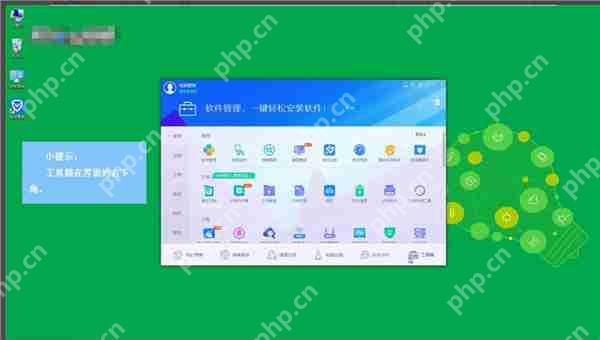
通过重置计算机后,安装相关驱动程序来设置计算机系统。
只要不是Win10硬件的故障,都可以通过重置来修复。重置的效果类似于重新安装系统,但操作更简单,对硬件的损耗更少。
希望这篇文章对你有所帮助!
关键词:重置修复系统,Win10修复系统




